


Edición de plantillas
Comfort Keys Suite permite asignar palabras clave a las frases usadas con frecuencia.
Comfort Keys Suite supervisa constantemente su teclado en busca de palabras clave y las reemplaza al instante por texto predefinido.
Un conjunto de plantillas se crea como una lista sencilla. Hay dos tipos de plantillas: texto sin formato y RTF. Cada tipo se usa para su propio propósito.
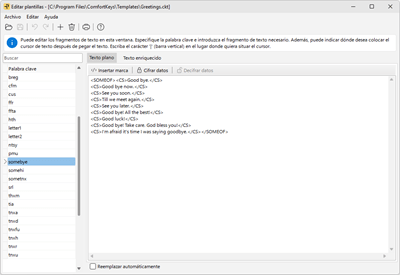
Texto plano
Este tipo de plantilla se utiliza para texto sin formato. Puede agregar varias etiquetas a plantillas de este tipo. Consulte cómo usar macros en la sección Etiquetas de texto.
Puede especificar la posición del cursor de texto después de pegar el texto colocando allí | (el carácter de barra vertical).
Puede protect sus datos con el potente cifrado Blowfish de 448 bits cifrado, para que nadie pueda acceder a ellos sin conocer su Clave.
RTF (formato de texto enriquecido)
Este tipo de plantilla se utiliza para texto con formato. Si intenta pegar texto con formato en una aplicación que no admite formato, se pegará texto sin formato. Si necesita funciones adicionales para dar formato al texto, puede usar herramientas más potentes, como MS Word, para formatear el texto y, a continuación, pegarlo en la plantilla.
Aquí también puede especificar la posición del cursor de texto después de pegar el texto, igual que para el formato de texto sin formato.
Si necesita usar imágenes pequeñas en editores de texto, clientes de correo, etc., elija RTF. En este caso, las imágenes se almacenarán en la base de datos de plantillas.
Buscar:
El campo situado sobre la lista filtra las plantillas a medida que escribe: tiene en cuenta tanto la palabra clave como el texto de la plantilla.
Caracteres en una palabra clave
Una palabra clave termina solo con un espacio, con una comilla (recta o tipográfica) o con uno de los caracteres . , ! ? ; ) ] }. Los demás caracteres especiales, como # $ / \, forman parte de la palabra clave y ya no la interrumpen mientras escribe.
Si una palabra clave contiene un carácter que no se puede escribir, el programa se lo advierte. Esa plantilla sigue funcionando, pero solo se puede pegar desde la ventana del Administrador de Plantillas.
Consejos y trucos
| • | Puede configurar varios conjuntos de plantillas. Para abrir otro archivo de plantillas, haga clic en el Archivo y, a continuación, haga clic en Abrir. |