


Ayuda en la escritura
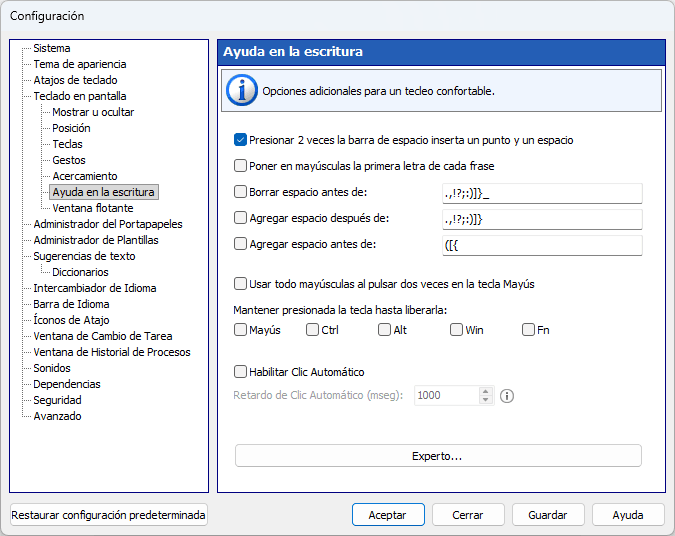
Funciones adicionales para escribir cómodamente en el teclado en pantalla.
Presionar 2 veces la barra de espacio inserta un punto y un espacio
Puede insertar un punto seguido de un espacio pulsando la barra espaciadora dos veces.
Poner en mayúsculas la primera letra de cada frase
Si se introduce uno de los caracteres especificados, la tecla Shift se pulsará automáticamente.
Borrar espacio antes de
Si se introduce alguno de los caracteres de la lista y hay espacios antes de ese carácter, los espacios se eliminarán.
Agregar espacio después de
Si se introduce alguno de los caracteres de la lista, se añadirá un espacio después de ese carácter.
Agregar espacio antes de
Si se introduce alguno de los caracteres de la lista y no hay ningún espacio antes de ese carácter, se añadirá un espacio antes de él.
Usar todo mayúsculas al pulsar dos veces en la tecla Mayús
Al tocar dos veces Mayús en el teclado en pantalla, la tecla queda pulsada. Toque Mayús de nuevo para soltarla.
Mantener presionada la tecla hasta liberarla: Mayús, Ctrl, Alt, Win, Fn
Cuando pulsa una de estas teclas modificadoras, permanece pulsada hasta que la vuelva a pulsar.
Habilitar Clic Automático
Si sitúa el ratón sobre una tecla, esta se pulsará automáticamente con el intervalo especificado entre pulsaciones. Esta función puede ser útil para personas con determinadas discapacidades.
Retardo de Clic Automático (mseg)
El tiempo que transcurre antes de que se realice un clic del ratón en la posición actual del puntero.