Trabajar con el administrador del portapapeles
El administrador del portapapeles supervisa automáticamente cualquier cambio en el portapapeles y lo guarda en el historial del portapapeles.
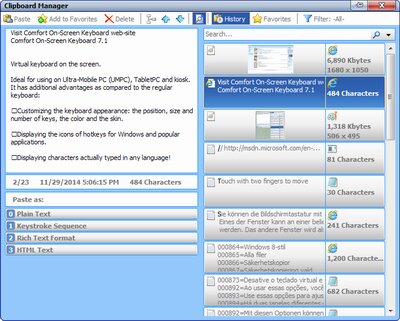
Todos los datos se guardan automáticamente en el disco duro. Puede especificar el número de fragmentos que se guardarán para reducir al mínimo el impacto en el rendimiento de su equipo. De forma predeterminada, se guardan 500 fragmentos.
El administrador del portapapeles admite todos los formatos de datos conocidos.
De forma predeterminada, Win+Ins abre la ventana del administrador del portapapeles.
Se muestra la siguiente información para cada fragmento guardado:
| • | Contenido breve del fragmento: texto o imagen. |
| • | El icono del formato del fragmento según esté definido en su sistema. |
| • | El icono de la aplicación desde la que se copió el fragmento al portapapeles. |
| • | Información breve adicional para cada fragmento según su formato. |
| • | La lista de todos los formatos en los que se puede usar el fragmento. |
Puede seleccionar varios fragmentos en el administrador del portapapeles manteniendo pulsada Ctrl o Mayús. Para pegar los fragmentos seleccionados en la aplicación actual, pulse la tecla Intro o Ins.
Todos los datos se copian al portapapeles en varios formatos a la vez, para que pueda seleccionar el formato que desea usar. Para pegar el fragmento seleccionado actualmente en un formato determinado, seleccione ese formato en el Pegar como o pulse la tecla de acceso directo (0 ... 9). Por ejemplo, puede pegar RTF texto en el Texto plano formato.
Consulte Administrador del Portapapeles sección para la configuración del administrador del portapapeles.
Atajos de teclado
| • | Ctrl+F – Active el cuadro de búsqueda instantánea. En el cuadro de búsqueda instantánea, escriba el texto que desea buscar. Cuando empiece a escribir, la búsqueda se iniciará automáticamente. Cuando termine la búsqueda, puede borrarla pulsando Esc. Sus 20 búsquedas más recientes se guardan y se pueden volver a usar. Haga clic en Buscar en el cuadro de búsqueda instantánea, o pulse Abajo y, a continuación, haga clic en la palabra o frase de búsqueda que desea volver a usar. |
| • | Ins o Intro – Pegar los fragmentos seleccionados |
| • | Ctrl+D – Añadir los fragmentos seleccionados a Favoritos |
| • | Supr – Eliminar los fragmentos seleccionados |
| • | Ctrl+Flecha arriba – Mover los fragmentos seleccionados hacia arriba |
| • | Ctrl+Flecha abajo – Mover los fragmentos seleccionados hacia abajo |
| • | Ctrl+H – Abrir Historial |
| • | Ctrl+I – Abrir Favoritos |
| • | Ctrl+C – Copiar los fragmentos seleccionados al portapapeles |
| • | Ctrl+A – Seleccionar todos los fragmentos de la lista actual |
| • | 0 ... 9 – Pegar los fragmentos seleccionados usando el formato especificado |
Consejos y trucos
| • | Puede seleccionar varios fragmentos en el administrador del portapapeles manteniendo pulsada Ctrl o Mayús. |
| • | Puede combinar los fragmentos de texto seleccionados en uno solo. |
| • | El Directorio de datos del administrador del portapapeles puede compartirse entre varios usuarios. Cuando un usuario cambia los datos, estos se actualizan para los demás usuarios. También puede usar una carpeta de red compartida o un servicio como Google Drive o Microsoft OneDrive. |
| • | Puede arrastrar y soltar fragmentos seleccionados desde el administrador del portapapeles a otra aplicación. |
| • | Puede arrastrar y soltar los fragmentos seleccionados en grupos de favorito fragmentos. |
| • | Puede protect sus datos con el potente cifrado Blowfish de 448 bits cifrado, para que nadie pueda acceder a ellos sin conocer su Clave. |
| • | Puede especificar un color (categoría) para cualquier fragmento guardado en el administrador del portapapeles. |



