


Teclado en pantalla
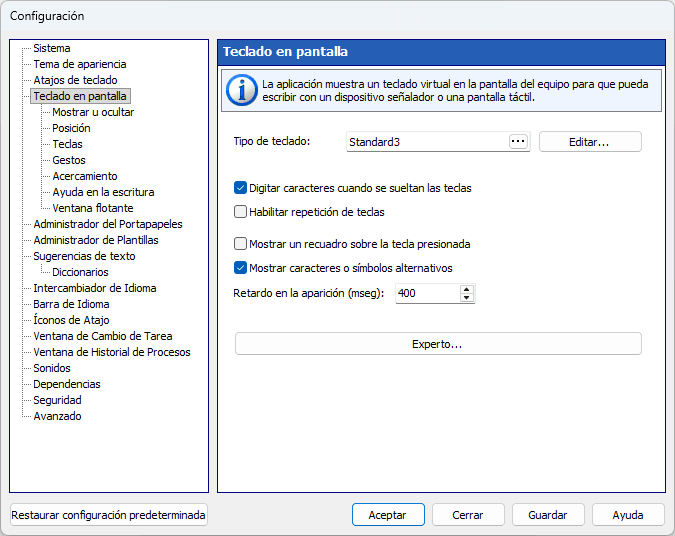
La aplicación muestra un teclado virtual en la pantalla del equipo para que pueda escribir con un dispositivo señalador o una pantalla táctil.
Tipo de teclado
Puede seleccionar un tipo de teclado. Cada teclado puede tener su propia disposición de teclas. Se ha definido un estilo especial para algunos teclados. Para editar cualquier teclado, selecciónelo y haga clic en Editar.... La distribución del teclado cambia en función del idioma de entrada actual. No tiene que crear su propio teclado para cada idioma.
El botón “Elegir...” abre la ventana en la que se elige el tipo de teclado. Los teclados que ya no se ofrecen permanecen en el disco: haga clic con el botón derecho en la lista de esa ventana y elija “Teclados obsoletos” para recuperarlos. Algunos teclados se renombraron en la versión 10, y el teclado que tenía seleccionado pasa a su nuevo nombre automáticamente.
Digitar caracteres cuando se sueltan las teclas
Si esta casilla de verificación está seleccionada, los caracteres se escribirán cuando levante el dedo de la superficie de una pantalla táctil o suelte el botón del ratón. De lo contrario, los caracteres se escribirán al tocar o hacer clic en una tecla, igual que con un teclado normal. Esta opción es especialmente útil en combinación con los ajustes siguientes.
Nota: Esta función no funciona si la opción Habilitar repetición de teclas está activada.
Habilitar repetición de teclas
Cuando se mantiene pulsada una tecla, el teclado escribe y sigue escribiendo el símbolo correspondiente a intervalos regulares hasta que se suelta la tecla. Este es el comportamiento habitual de un teclado físico. Por lo tanto, puede usar el teclado en pantalla para jugar en su PC móvil con pantalla táctil.
Si lo activa, Gestos y Digitar caracteres cuando se sueltan las teclas características no funcionarán.
Mostrar un recuadro sobre la tecla presionada
Si esta casilla de verificación está seleccionada, al pulsar una tecla aparecerá una pequeña ventana con una versión ampliada del carácter correspondiente. Esta opción es especialmente útil en combinación con la opción anterior.
Mostrar caracteres o símbolos alternativos
Con esta opción activada, Comfort Keys Suite mostrará caracteres alternativos cuando mantenga pulsada una tecla. El carácter seleccionado se introducirá al soltar la tecla.
Puede editar la lista de caracteres alternativos editando el archivo AlternateSymbols.txt en la subcarpeta Data.
Nota: Esta función no funciona si la opción Habilitar repetición de teclas está activada.
Retardo en la aparición (mseg)
El retardo entre la pulsación de una tecla y la aparición de la lista de caracteres alternativos.
Experto
Mostrar cuando se mantenga presionada la tecla
Marque esta casilla para mostrar el teclado cuando mantenga pulsada una de las teclas seleccionadas: Shift, Ctrl, Alt o Win.
Retardo en la aparición (mseg)
El retardo entre la pulsación de una tecla de control y la aparición del teclado en pantalla.
Intervalo de repetición (mseg)
El tiempo que transcurre antes de que se repita un carácter al mantener pulsada una tecla.
Tasa de repetición (caracteres por seg)
La velocidad a la que se repite un carácter cuando se mantiene pulsada una tecla.
Puntero del mouse
Hay tres tipos de puntero del ratón que puede usar: Estándar (flecha), Mano o Invisible.
Mostrar los caracteres de las teclas en MAYÚSCULAS
Si esta opción está activada, los caracteres de las teclas se mostrarán en mayúsculas independientemente del estado de las teclas Shift y CapsLock.
Nota: Puede usar un acceso directo de teclado para abrir el teclado en pantalla para una introducción breve de texto. Primero, configure las opciones de apariencia del teclado para ocultarlo automáticamente cuando no lo necesite. Segundo, active la opción Mostrar cuando se mantenga presionada la tecla.