


Bearbeiten von Vorlagen
Comfort Keys Pro ermöglicht die Zuweisung von Schlüsselwörtern für häufig verwendete Phrasen.
Comfort Keys Pro Überwacht Ihre Tastatur ständig auf Schlüsselwörter und ersetzt diese sofort durch vordefinierten Text.
Eine Reihe von Vorlagen wird als einfache Liste erstellt. Es gibt zwei Arten von Vorlagen: Nur-Text und RTF. Jeder Typ wird für seinen eigenen Zweck verwendet.
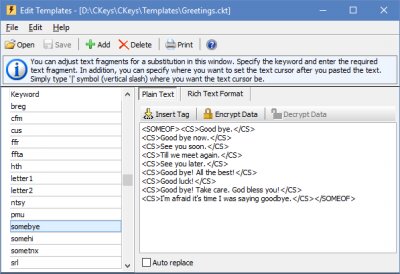
Einfacher Text
Dieser Vorlagentyp wird für Texte ohne Formatierung verwendet. Sie können verschiedene hinzufügen Tags auf Vorlagen dieser Art. Erfahren Sie, wie Sie Makros verwenden Text-Tags Abschnitt.
Sie können die Position des Textcursors festlegen, nachdem der Text eingefügt wurde, indem Sie | eingeben (das Pipe-Zeichen) dort.
Du kannstschützen Ihre Daten mit leistungsstarkem 448-Bit-Blowfish Verschlüsselung, damit niemand darauf zugreifen kann, ohne Ihre Daten zu kennen Passwort.
RTF (Rich-Text-Format)
Dieser Vorlagentyp wird für formatierten Text verwendet. Wenn Sie versuchen, formatierten Text in eine Anwendung einzufügen, die keine Formatierung unterstützt, wird reiner Text eingefügt. Wenn Sie zusätzliche Funktionen zum Formatieren Ihres Textes benötigen, können Sie leistungsfähigere Tools wie MS Word verwenden, um den Text zu formatieren und ihn dann in die Vorlage einzufügen.
Hier können Sie wie beim Nur-Text-Format auch die Position des Textcursors nach dem Einfügen des Textes festlegen.
Wenn Sie kleine Bilder in Texteditoren, E-Mail-Clients usw. verwenden müssen, wählen Sie RTF. In diesem Fall werden die Bilder in der Vorlagendatenbank gespeichert.
Tipps und Tricks
| • | Sie können mehrere Vorlagensätze konfigurieren. Um eine andere Vorlagendatei zu öffnen, klicken Sie aufDatei Menü und klicken Sie dann auf Öffnen. |