


Teclas
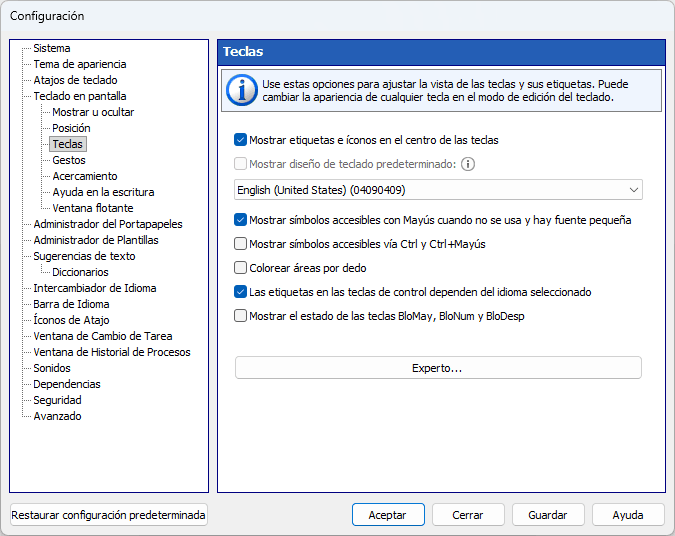
Use estas Configuración para ajustar el aspecto de las teclas y sus etiquetas. Puede cambiar la apariencia de cualquier tecla en el modo de edición del teclado.
Mostrar etiquetas e iconos en el centro de las teclas
Esta opción resulta útil si utiliza un solo idioma de entrada.
Mostrar diseño de teclado predeterminado
La distribución o el idioma que se usa para mostrar los nombres de las teclas en la esquina superior izquierda.
Mostrar símbolos accesibles mediante Shift cuando Shift no está presionada y la fuente no es grande
Si el tamaño de la tecla y la fuente lo permiten, todas las teclas numéricas contendrán caracteres que se escriben en combinación con la tecla Shift.
Mostrar símbolos accesibles mediante Ctrl y Shift+Ctrl
Esta opción le permite mostrar los caracteres que están disponibles al pulsar Ctrl o Ctrl+Mayús. Por lo general, estas combinaciones de teclas no se utilizan para introducir texto.
Colorear áreas por dedo
Puede resaltar teclas para aprender mecanografía al tacto. Las teclas se resaltarán en un color diferente para cada dedo.
Las etiquetas de las teclas del sistema dependen del idioma de entrada seleccionado actualmente
Puede cambiar las etiquetas mostradas en estas teclas: Backspace, Tab, Enter, Shift, Ctrl, Alt, AltGr, Pause, Esc, PgUp, PgDn, End, Home, Teclas de dirección, PrtScr, Ins, Del, Apps, Win, Caps Lock, Num Lock y Scroll Lock.
Mostrar el estado de las teclas BloMay, BloNum y BloDesp
Esta opción le permite mostrar estas teclas como pulsadas si el modo correspondiente está activado (es decir, si el indicador correspondiente está encendido en el teclado físico).