


テンプレートの編集中
Comfort Keys Pro を使用すると、よく使うフレーズにキーワードを割り当てることができます。
Comfort Keys Pro はキーワードが入力されていないかキーボードを常に監視し、検出すると事前定義されたテキストに即座に置換します。
テンプレートのセットは、単純なリストとして作成されます。テンプレートには、プレーンテキストと RTF の 2 種類があります。それぞれの種類は用途に応じて使用されます。
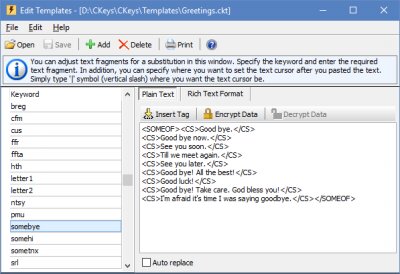
プレーンテキスト
このテンプレートの種類は、書式なしテキストに使用されます。さまざまな タグ この種類のテンプレートに使用できます。マクロの使用方法については、 テキストタグ セクション。
テキストを貼り付けた後のテキストカーソル位置は、そこに |(パイプ文字)を置くことで指定できます。
次のことができます: protect 強力な 448 ビット Blowfish でデータを 暗号化, あなたの パスワード:.
RTF (リッチ テキスト形式)
このテンプレートの種類は、書式付きテキストに使用されます。書式をサポートしていないアプリケーションに書式付きテキストを貼り付けようとすると、プレーンテキストが貼り付けられます。テキストの書式設定に追加機能が必要な場合は、MS Word などのより強力なツールでテキストを書式設定してから、テンプレートに貼り付けることができます。
ここでは、プレーンテキスト形式の場合と同様に、テキストを貼り付けた後のテキストカーソルの位置も指定できます。
テキストエディターやメールクライアントなどで小さな画像を使用する必要がある場合は、RTF を選択してください。この場合、画像はテンプレートデータベースに保存されます。
ヒントとコツ
| • | 複数のテンプレートセットを設定できます。別のテンプレートファイルを開くには、次をクリックしてください: ファイル メニューを開き、次に 開く. |