
Ayuda en línea

Presentamos Comfort Keys Suite
Cómo comprar Comfort Keys Suite
Cómo usar Comfort Keys Suite
Configuración de Atajos de Teclado
Trabajar con el administrador de plantillas
Trabajar con el administrador del portapapeles
Uso del teclado en pantalla
Control del idioma de entrada
Personalización del tipo de teclado
Edición de plantillas
Etiquetas de texto
Edición de iconos de acceso directo
Tipos de acción
Ejecutar un programa; abrir un documento o una carpeta
Abrir uno o varios recursos de Internet
Pegar texto
Reproducir una macro de pulsaciones
Acciones de Comfort Keys Suite
Control del audio
Control del monitor
Control de ventanas
Realizar una acción del sistema
Cambiar el idioma o mayúsculas/minúsculas
Bloquear/Reiniciar/Apagar
Bloquear tecla o atajo
Reemplazar tecla o atajo
Configuración
Sistema
Tema de apariencia
Atajos de teclado
Teclado en pantalla
Mostrar u ocultar
Posición
Teclas
Gestos
Acercamiento
Ayuda en la escritura
Ventana flotante
Administrador del Portapapeles
Administrador de Plantillas
Sugerencias de texto
Intercambiador de Idioma
Barra de Idioma
Íconos de Atajo
Sonidos
Dependencias
Seguridad
Avanzado
Desarrollo
Cómo mostrar, ocultar, mover o cambiar el tamaño del teclado en pantalla
Cómo bloquear todos los ajustes
Cómo activar distintos teclados
FAQ para desarrolladores
Parámetros de línea de comandos
Otros problemas
FAQ - Preguntas frecuentes

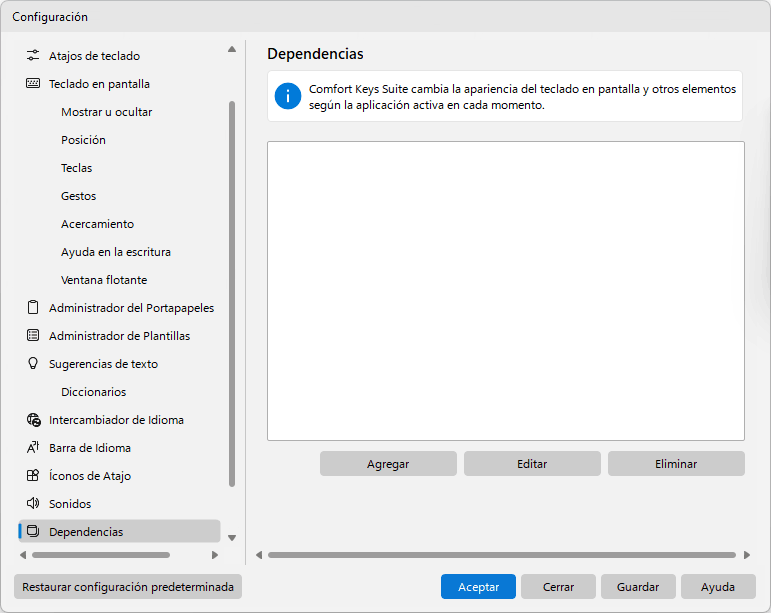
Dependencias

Dependencias


Comfort Keys Suite cambia el aspecto del teclado en pantalla y otros elementos según la aplicación que esté activa en ese momento.


Cómo funciona

Si cambia a una aplicación concreta, Comfort Keys Suite cambiará la configuración especificada.

Cuando vuelva a la aplicación anterior, Comfort Keys Suite restaurará la configuración original.


Cada ajuste de la lista cambia según el modo seleccionado:

dontchange - No cambiar la configuración (usar la configuración definida en la ventana Configuración)

turnoff - Desactivar la configuración

turnon - Activar la configuración


Uno de los parámetros de la lista es “Teclado en pantalla: Transparencia 50%”: mientras el programa seleccionado está en primer plano, el teclado en pantalla se vuelve un 50% transparente, y su transparencia habitual regresa en cuanto cambia a otro programa.


Además de los ajustes de la lista, puede cambiar el aspecto del teclado en pantalla y el conjunto de teclas de acceso rápido para una aplicación seleccionada.