


Personalización del tipo de teclado
Puede personalizar el tamaño del teclado en pantalla, así como la disposición, el aspecto y el tamaño de sus teclas.
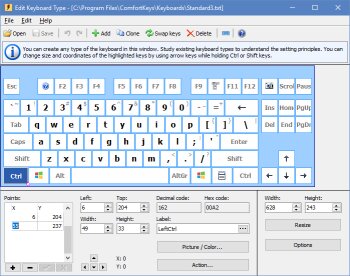
Para editar el teclado en pantalla, abra Configuración cuadro de diálogo, seleccione la Teclado en pantalla y, a continuación, haga clic en Editar.... De forma predeterminada, se abrirá el tipo de teclado actual. Para editar otro tipo de teclado, haga clic en Archivo y, a continuación, haga clic en Abrir.
Al editar el teclado, puede usar dos tipos de teclas virtuales:
| • | Square se usan de forma predeterminada. Especifique solo dos puntos para ellas: la esquina superior izquierda y la esquina inferior derecha. Puede usar el menú Ancho y Alto campos para esas teclas. |
| • | Teclas formadas por líneas puede adoptar cualquier forma. Para configurarlas, use el Puntos tabla para especificar, uno por uno, todos los puntos que deben unirse con líneas. La última línea se dibujará automáticamente entre el primer punto y el último. Si es necesario, puede usar líneas para dibujar un círculo u óvalo. Observe cómo se ha creado la Intro se especifica en el teclado estándar. En realidad, es una sola tecla, aunque se muestra como dos teclas. El punto [-1, -1] significa que terminan los puntos de una tecla y empiezan los puntos de la siguiente. |
Puede especificar todos los parámetros de las teclas mediante los campos de la parte inferior de la ventana.
Al editar el teclado, puede usar las siguientes funciones:
| • | Use el puntero del ratón para seleccionar varios teclas a la vez manteniendo pulsada la tecla Mayús. |
| • | Use las teclas de dirección para Cambiar tamaño una o varias teclas seleccionadas manteniendo pulsada la tecla Mayús. |
| • | Use las teclas de dirección para cambiar la posición de una o varias teclas seleccionadas manteniendo pulsada la tecla Ctrl. |
| • | Cambiar cualquier Etiqueta. La nueva etiqueta se mostrará en las teclas en lugar de la etiqueta o el carácter estándar. Por ejemplo, puede asignar la etiqueta “Clientes” a la tecla F2. También puede cambiar la fuente del texto o usar caracteres especiales. |
Asignar una imagen a cualquier tecla del teclado en pantalla
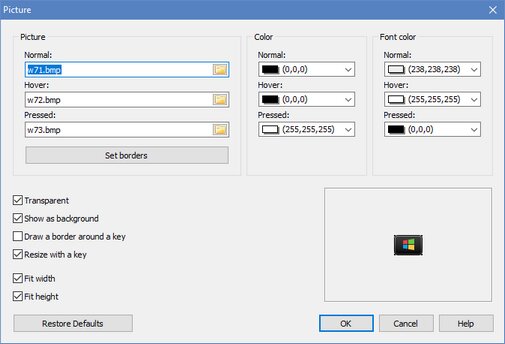
Imagen (Normal, Al pasar el cursor, Presionada)
Puede asignar una imagen a cada estado de tecla o usar la misma imagen para todos los estados de tecla.
| • | Normal – La tecla en su estado normal |
| • | Al pasar el cursor – La tecla resaltada cuando el puntero del ratón pasa sobre ella |
| • | Presionado – La tecla al pulsarla |
Definir bordes
Puede establezca bordes para la imagen de la tecla. Cuando la aplicación cambie el tamaño de la imagen, los bordes no cambiarán.
Color (Normal, Al pasar el cursor, Presionada)
Un color de relleno de tecla, que se usa solo si Imagen opción no se usa.
Color de fuente (Normal, Al pasar el cursor, Presionada)
Puede especificar la fuente que se usará para cada estado de la tecla. Los colores de fuente se pueden establecer aunque no haya imágenes asignadas a las teclas en los campos anteriores. Si mantiene la configuración predeterminada, la aplicación usará los valores de color de la configuración del tema.
Transparente
Para permitir que la tecla situada detrás de la imagen se vea a través del fondo de la imagen, seleccione Transparente casilla de verificación. Para hacer opaco el fondo de la imagen, desactive la Transparente casilla de verificación.
Nota: El Transparente propiedad solo funciona para imágenes en el Mapa de bits formato.
Mostrar como fondo
Si esta opción está activada, las etiquetas de las teclas y los iconos de las teclas rápidas se representarán sobre la imagen de la tecla. De lo contrario, las etiquetas y los iconos no se mostrarán en la tecla.
Dibujar un borde alrededor de una tecla
Esta opción resulta útil si la imagen sustituye por completo el estilo predeterminado de la tecla. Por ejemplo, consulte SkinMulticolor teclado.
Cambiar tamaño con una tecla
Si esta opción está activada, la imagen cambiará de tamaño cuando cambie el tamaño de la tecla.
Ajustar ancho, Ajustar alto
Si esta opción está activada, la anchura y/o la altura de la imagen siempre serán iguales a la anchura y la altura de la tecla a la que se asignó, respectivamente.
Configuración adicional del teclado
Si selecciona este teclado, Comfort Keys Pro cambiará la configuración especificada:
| • | Cambiar Calzar ancho opción independientemente de la configuración de la aplicación |
| • | Cambiar Bloquear la relación de aspecto opción independientemente de la configuración de la aplicación |
| • | Always mover el teclado al borde inferior de la pantalla |
| • | Mostrar siempre etiquetas e iconos en el centro de las teclas |
| • | Always Transparente fondo del teclado |
| • | Tamaño de fuente fijo para todas las etiquetas de las teclas (si está vacío, se usa el de la configuración de la aplicación) |
| • | Puntos de división – Esta opción se usa cuando cambia el tamaño del teclado. El teclado se divide por los puntos especificados y las teclas se desplazan en direcciones opuestas. |
Estados:
 - No cambiar
 - Desactivar
 - Activar
Consejos y trucos
| • | Puede usar la imagen o foto de un teclado para editar un nuevo teclado en pantalla de acuerdo con ella. Para hacerlo, seleccione Añadir fondo comando en el Editar y abra el archivo de imagen necesario. Después de configurar el teclado, puede quitar la imagen seleccionando el elemento Limpiar fondo comando en el Editar. |
| • | Puede que sea más fácil crear un teclado nuevo si utiliza uno existente como base. Para ello, seleccione el teclado que más se parezca al suyo y guárdelo con un nombre diferente seleccionando Guardar como... comando en el Archivo. |
| • | Haga clic con el botón derecho en el teclado en pantalla mientras lo edita para añadir otro punto con las coordenadas del cursor a la tecla que se está editando. |
| • | Al configurar teclas complicadas, puede resultar más fácil usar una txt archivo que contiene toda la información sobre el teclado. Los archivos de teclado se almacenan en la Keyboard subcarpeta. |
| • | Todos los teclados modificados txt archivos se almacenan en la Datos de aplicación carpeta. Puede ver la ruta completa en el título de Editar tipo de teclado ventana (por ejemplo, “C:\Users\<User>\AppData\Roaming\ComfortSoftware\CKeys\Keyboards\”). Puede mover archivos de esta carpeta a la Keyboard subcarpeta de la carpeta de instalación de la aplicación. |
| • | Para eliminar un tipo de teclado existente, elimine el archivo con su descripción de Keyboard subcarpeta. |
| • | Para crear varias teclas con la misma acción asignada, agregue el punto [-1, -1] a la lista de puntos. Este punto especial significa que terminan los puntos de una tecla y comienzan los puntos de la siguiente. Algunos teclados en pantalla tienen dos barras espaciadoras o dos Intro creadas con este método. |
Véase también
Cómo instalar otro idioma y distribución de teclado