


템플릿 편집
Comfort Keys Pro 을(를) 사용하면 자주 사용하는 구문에 키워드를 할당할 수 있습니다.
Comfort Keys Pro 키보드 입력에서 키워드를 계속 모니터링하고, 이를 미리 정의한 텍스트로 즉시 바꿉니다.
템플릿 세트는 간단한 목록으로 구성됩니다. 템플릿에는 일반 텍스트와 RTF 두 가지 형식이 있습니다. 각 형식은 고유한 용도로 사용됩니다.
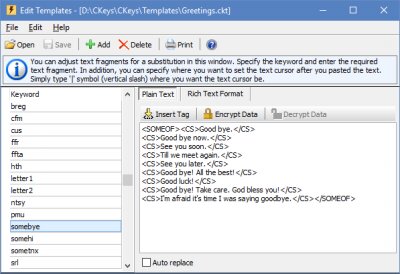
일반 텍스트
이 템플릿 형식은 서식 없는 텍스트에 사용됩니다. 다양한 항목을 추가할 수 있습니다: 태그 이 형식의 템플릿에 적용할 수 있습니다. 매크로 사용 방법은 텍스트 태그 섹션.
텍스트가 붙여넣어진 후의 글자 커서 위치는 해당 위치에 | (파이프 문자)를 배치하여 지정할 수 있습니다.
다음을 수행할 수 있습니다 protect 강력한 448비트 Blowfish로 데이터를 암호화, 그러면 사용자의 비밀번호.
RTF(서식 있는 텍스트 형식)
이 템플릿 형식은 서식 있는 텍스트에 사용됩니다. 서식을 지원하지 않는 응용 프로그램에 서식 있는 텍스트를 붙여넣으려고 하면 일반 텍스트가 붙여넣어집니다. 텍스트 서식 지정에 추가 기능이 필요한 경우 MS Word와 같은 더 강력한 도구로 텍스트 서식을 지정한 다음 템플릿에 붙여넣을 수 있습니다.
여기서 일반 텍스트 형식과 마찬가지로 텍스트를 붙여넣은 후의 글자 커서 위치도 지정할 수 있습니다.
텍스트 편집기, 메일 클라이언트 등에서 작은 이미지를 사용해야 하는 경우 RTF를 선택하세요. 이 경우 이미지는 템플릿 데이터베이스에 저장됩니다.
팁과 요령
| • | 여러 템플릿 세트를 설정할 수 있습니다. 다른 템플릿 파일을 열려면 다음을 클릭하세요: 파일 메뉴에서 열기. |