


Mostrar u ocultar
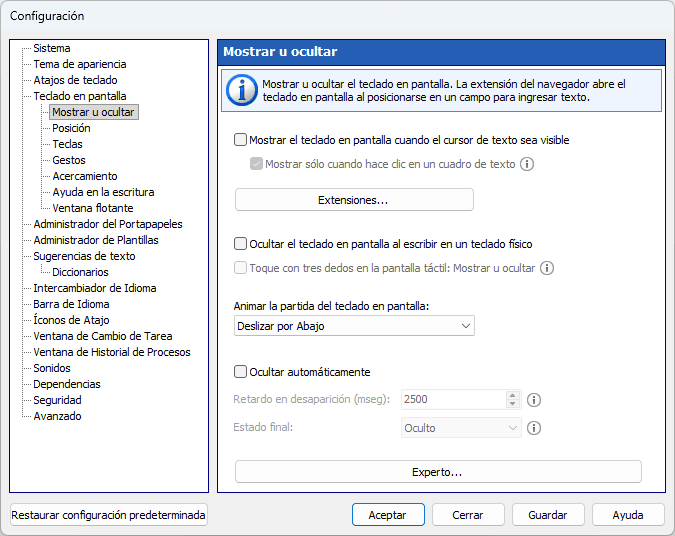
Mostrar el teclado en pantalla cuando el cursor de texto sea visible
Si esta casilla de verificación está seleccionada, el teclado en pantalla aparecerá cuando el cursor de texto se coloque en un campo de texto. Algunas aplicaciones dibujan el cursor de texto a su manera y no proporcionan información sobre su estado. En este caso, puede abrir el teclado presionando una tecla de acceso rápido o haciendo clic en el icono del teclado. También puede instalar una extensión del navegador.
Mostrar sólo cuando hace clic en un cuadro de texto
Si esta casilla de verificación está seleccionada, el teclado en pantalla aparecerá cuando haga clic o toque un cuadro de texto. Si ha activado la aplicación y el cursor de texto está visible, el teclado permanecerá oculto hasta que haga clic en un cuadro de texto.
Extensiones
Puede instalar una extensión del navegador para hacer que el teclado en pantalla aparezca cuando el cursor se coloque dentro de un campo de texto. La extensión agregará información relacionada con el teclado al título del navegador, y la aplicación supervisará los cambios en el título.
Ocultar el teclado en pantalla al escribir en un teclado físico
Si marca esta casilla de verificación, el teclado en pantalla desaparecerá cuando pulse una tecla en un teclado físico; el teclado en pantalla volverá a aparecer cuando toque la pantalla táctil, o cuando llame al teclado en pantalla pulsando una tecla rápida o haciendo clic en el icono del teclado.
Esta opción también oculta el teclado cuando conecta un Cover Keyboard.
Toque con tres dedos en la pantalla táctil: Mostrar/Ocultar
Un toque con tres dedos en la pantalla táctil alternará la visibilidad del teclado en pantalla. Esta función no funciona en algunas aplicaciones. Nota: Windows 8 y versiones posteriores.
Animar la partida del teclado en pantalla
Cuando se inicie el teclado, aparecerá en la pantalla deslizándose hacia arriba o hacia abajo desde debajo del borde de pantalla especificado. Cuando se cierre el teclado, se deslizará bajo el borde especificado.
Ocultar automáticamente
Esta opción le permite ocultar el teclado después del tiempo especificado en Retardo de desaparición campo caduca.
Retardo en desaparición (mseg)
El retardo entre la última pulsación de cualquier tecla y la desaparición del teclado en pantalla.
Estado final
El teclado en pantalla puede ser transparente, pero no ocultarse por completo. Por ejemplo, puede establecer una opacidad del 5% como estado final.