


Uso del teclado en pantalla
El teclado en pantalla permite introducir texto usando una pantalla táctil, un ratón o cualquier otro dispositivo señalador.
A diferencia de un teclado físico, el teclado en pantalla cambia las etiquetas de sus teclas según la distribución de entrada actual (idioma), lo que permite escribir sin tener un teclado localizado.
El teclado en pantalla también ofrece ajustes adicionales para ayudarle a introducir texto más rápidamente: Sugerencias de texto, Gestos, Ayuda en la escritura, Mostrar caracteres o símbolos alternativos, y mucho más.
El iconos de teclas de acceso directo utilizados en Windows y en la aplicación actual se muestran en las teclas del teclado en pantalla. Si coloca el puntero del ratón sobre una tecla con un icono, verá una sugerencia que describe la finalidad del acceso directo. De este modo, puede aprender rápidamente los accesos directos de teclado, lo que le ayudará a trabajar mucho más rápido y fácilmente.
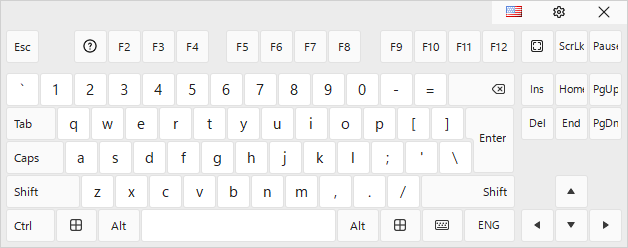
Puede mostrar u ocultar forzosamente el teclado en pantalla pulsando el atajo de teclado correspondiente (de forma predeterminada, Menú), o seleccionando el elemento Teclado en pantalla en el menú contextual de la aplicación.
Para obtener más detalles sobre la configuración de la apariencia y el comportamiento del teclado en pantalla, consulte la sección Teclado en pantalla.
Consejos y trucos
| • | Puede usar la ventana flotante o el icono flotante para mostrar u ocultar rápidamente el teclado en pantalla. |
| • | Si hace clic con el botón derecho en una tecla del teclado en pantalla, se usará la mayúscula para introducir el carácter. |
| • | Si hace clic en una tecla del teclado en pantalla con el botón central del ratón, la aplicación emulará una pulsación de tecla en combinación con Ctrl. |
| • | Puede crear manualmente archivos con iconos de acceso directo para las aplicaciones utilizadas en su trabajo diario. Si crea dicho archivo para una aplicación usada con frecuencia en su empresa y lo copia en varias estaciones de trabajo, aumentará considerablemente la eficiencia de los empleados. Para obtener más detalles, consulte la sección Edición de iconos de acceso directo. |
| • | Cuando se usa el teclado en pantalla con una pantalla táctil, las teclas de dirección funcionan como D-pad. |
Véase también
Cómo instalar otro idioma y distribución de teclado