


Modification des modèles
Comfort Keys Suite vous permet d'attribuer des mots-clés aux expressions fréquemment utilisées.
Comfort Keys Suite surveille constamment votre clavier à la recherche de mots-clés et les remplace instantanément par du texte prédéfini.
Un ensemble de modèles est constitué sous la forme d’une simple liste. Il existe deux types de modèles : Texte brut et RTF. Chaque type est utilisé dans son propre but.
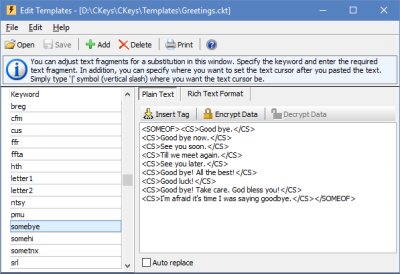
Texte Simple
Ce type de modèle est utilisé pour le texte sans mise en forme. Vous pouvez ajouter divers balises aux modèles de ce type. Découvrez comment utiliser les macros dans la rubrique Balises de texte.
Vous pouvez spécifier la position du curseur de texte une fois le texte collé en plaçant à cet endroit le caractère | (barre verticale).
Vous pouvez protéger vos données avec le puissant chiffrement Blowfish 448 bits, afin que personne ne puisse y accéder sans connaître votre Mot de passe.
RTF (format de texte enrichi)
Ce type de modèle est utilisé pour le texte formaté. Si vous essayez de coller du texte formaté dans une application qui ne prend pas en charge le formatage, le texte brut sera collé. Si vous avez besoin de fonctionnalités supplémentaires pour formater votre texte, vous pouvez utiliser des outils plus puissants, tels que MS Word, pour formater le texte, puis le coller dans le modèle.
Ici, vous pouvez également spécifier la position du curseur de texte après avoir collé le texte, tout comme pour le format de texte brut.
Si vous devez utiliser de petites images dans des éditeurs de texte, des clients de messagerie, etc., choisissez RTF. Dans ce cas, les images seront stockées dans la base de données des modèles.
Rechercher :
Le champ situé au-dessus de la liste filtre les modèles au fur et à mesure de la saisie : il tient compte à la fois du mot-clé et du texte du modèle.
Caractères d'un mot-clé
Un mot-clé se termine uniquement par une espace, par un guillemet (droit ou typographique) ou par l'un des caractères . , ! ? ; ) ] }. Les autres caractères spéciaux, tels que # $ / \, font partie du mot-clé et ne l'interrompent plus pendant la saisie.
Si un mot-clé contient un caractère qui ne peut pas être saisi, le programme vous en avertit. Un tel modèle continue de fonctionner, mais il ne peut être inséré que depuis la fenêtre du gestionnaire de modèles.
Trucs et astuces
| • | Vous pouvez configurer plusieurs ensembles de modèles. Pour ouvrir un autre fichier modèle, cliquez sur le boutonFichier menu, puis cliquez sur Ouvrir. |