


Editando modelos
Comfort Keys Suite permite atribuir palavras-chave para frases usadas com frequência.
Comfort Keys Suite monitora constantemente seu teclado em busca de palavras-chave e as substitui instantaneamente por um texto predefinido.
Um conjunto de modelos é organizado como uma lista simples. Há dois tipos de modelos: texto simples e RTF. Cada tipo é usado para uma finalidade específica.
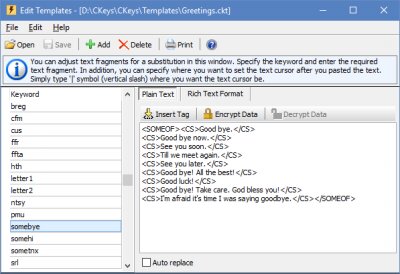
Texto Simples
Este tipo de modelo é usado para texto sem formatação. Você pode adicionar várias tags a modelos desse tipo. Veja como usar macros na seção Tags de texto.
Você pode especificar a posição do cursor de texto após a colagem do texto inserindo ali | (o caractere de barra vertical).
Você pode proteger seus dados com a forte criptografia Blowfish de 448 bits, para que ninguém possa acessá-los sem saber sua senha.
RTF (formato Rich Text)
Este tipo de modelo é usado para texto formatado. Se você tentar colar texto formatado em um aplicativo que não oferece suporte à formatação, será colado texto simples. Se precisar de recursos adicionais para formatar seu texto, você pode utilizar ferramentas mais avançadas, como o MS Word, para formatar o texto e, em seguida, colá-lo no modelo.
Aqui você também pode especificar a posição do cursor de texto após colar o texto, da mesma forma que no formato de texto simples.
Se você precisa usar imagens pequenas em editores de texto, clientes de e-mail etc., escolha RTF. Nesse caso, as imagens serão armazenadas no banco de dados de modelos.
Localizar:
O campo acima da lista filtra os modelos à medida que você digita: ele considera tanto a palavra-chave quanto o texto do modelo.
Caracteres em uma palavra-chave
Uma palavra-chave só termina com um espaço, com aspas (retas ou tipográficas) ou com um dos caracteres . , ! ? ; ) ] }. Os demais caracteres especiais, como # $ / \, fazem parte da palavra-chave e não a interrompem mais durante a digitação.
Se uma palavra-chave contiver um caractere que não pode ser digitado, o programa avisa você. Esse modelo continua funcionando, mas só pode ser colado pela janela do Gerenciador de Modelos.
Dicas e truques
| • | Você pode configurar vários conjuntos de modelos. Para abrir outro arquivo de modelos, clique no menu Arquivo e, em seguida, clique em Abrir. |