


Sjablonen bewerken
Comfort Keys Suite Hiermee kunt u trefwoorden toewijzen aan veelgebruikte zinnen.
Comfort Keys Suite controleert voortdurend uw toetsenbord op trefwoorden en vervangt deze onmiddellijk door vooraf gedefinieerde tekst.
Een set sjablonen is gemaakt als een eenvoudige lijst. Er zijn twee soorten sjablonen: platte tekst en RTF. Elk type wordt voor zijn eigen doel gebruikt.
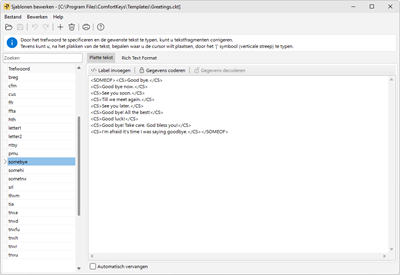
Platte tekst
Dit sjabloontype wordt gebruikt voor tekst zonder opmaak. Je kunt er verschillende toevoegen labels naar sjablonen van dit type. Zie hoe u macro's kunt gebruiken in de Teksttags sectie.
U kunt de positie van de tekstcursor na het plakken van de tekst opgeven door daar | (het pijpteken) te plaatsen.
U kunt uw gegevens beveiligen met sterke 448-bits Blowfish-versleuteling, zodat niemand er toegang toe heeft zonder uw Wachtwoord.
RTF (Rich Text-indeling)
Dit sjabloontype wordt gebruikt voor opgemaakte tekst. Als u opgemaakte tekst probeert te plakken in een toepassing die opmaak niet ondersteunt, wordt platte tekst geplakt. Als u extra functies nodig heeft voor het opmaken van uw tekst, kunt u krachtigere hulpmiddelen, zoals MS Word, gebruiken om de tekst op te maken en deze vervolgens in de sjabloon te plakken.
Hier kunt u ook de positie van de tekstcursor opgeven na het plakken van de tekst, net als bij het platte tekstformaat.
Als u kleine afbeeldingen wilt gebruiken in teksteditors, e-mailclients, enz., kiest u RTF. In dit geval worden de afbeeldingen opgeslagen in de sjabloondatabase.
Zoeken:
Het vak boven de lijst filtert de sjablonen terwijl u typt: het kijkt zowel naar het trefwoord als naar de tekst van het sjabloon.
Tekens in een trefwoord
Een trefwoord wordt alleen afgesloten door een spatie, door een aanhalingsteken (recht of typografisch) of door een van de tekens . , ! ? ; ) ] }. Andere speciale tekens, zoals # $ / \, horen bij het trefwoord en onderbreken het tijdens het typen niet meer.
Bevat een trefwoord een teken dat niet getypt kan worden, dan waarschuwt het programma u. Zo'n sjabloon blijft werken, maar kan alleen vanuit het venster van Sjabloonbeheer worden geplakt.
Tips en trucs
| • | U kunt verschillende sets sjablonen configureren. Om een ander sjabloonbestand te openen, klikt u op de Bestand menu en klik vervolgens op Openen. |