Configuración de Atajos de Teclado
Método abreviado de teclado (también conocido como tecla aceleradora, tecla de acceso directo, tecla de acceso rápido, tecla de acceso rápido, asignación de teclas, combinación de teclas, etc.) es una combinación de teclas que debe pulsar simultáneamente para realizar una acción determinada.
Los métodos abreviados de teclado se añaden, eliminan y editan en Configuración de Atajos de Teclado ventana. Puede abrirla de varias maneras:
| 1. | Haga clic en Comfort Keys Pro icono en la bandeja del sistema. |
| 2. | Haga clic con el botón derecho en Comfort Keys Pro icono en la bandeja del sistema para abrir el menú contextual de la aplicación. A continuación, seleccione el elemento Configuración de Atajos de Teclado. |
| 3. | Pulse el atajo de teclado que abre la ventana Configuración de atajos de teclado (de forma predeterminada, Win+CapsLock). |
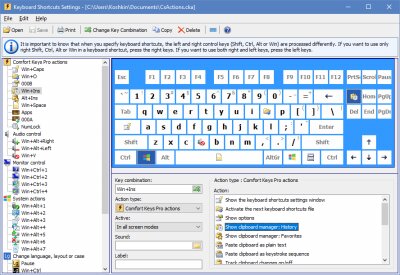
PASO SIGUIENTE: Especifique el atajo de teclado que se utilizará. Hay dos formas de hacerlo:
| 1. | Cambiar a Combinación de teclas campo y pulse la combinación de teclas deseada. |
| 2. | Use el puntero del ratón para seleccionar las teclas de la combinación en el teclado en pantalla. |
PASO SIGUIENTE: Use Acción campo para seleccionar el tipo de acción que se realizará al pulsar el método abreviado especificado.
Puede usar Activo campo para especificar los modos de visualización en los que debe funcionar la acción especificada. Por ejemplo, puede desactivar las teclas Win y activar macros de accesos directos adicionales (consulte Reproducir una macro de pulsaciones sección) en modo de pantalla completa. De este modo, puede aplicar ajustes especiales al jugar a un videojuego.
ÚLTIMO PASO: Especifique los parámetros avanzados de la acción seleccionada. Consulte la lista de todas las acciones, sus parámetros y ejemplos de uso en la Tipos de acción sección.
Consejos y trucos
| • | Todos los atajos de teclado activos se muestran en el teclado en pantalla. Para obtener más detalles, consulte la Uso del teclado en pantalla sección. |
| • | Si asigna una Etiqueta para una acción, esta etiqueta se mostrará en el teclado en pantalla y en la sugerencia en lugar de la descripción de la acción. |
| • | Al especificar un método abreviado de teclado, puede usar casi cualquier tecla o combinaciones de teclas, incluidas NumLock, CapsLock y Alt+Tab. Sin embargo, no se pueden usar las siguientes teclas y combinaciones de teclas: Sleep, WakeUp, Power, F-Lock y Ctrl+Alt+Del. |
| • | Cuando se especifican métodos abreviados de teclado, las teclas de control izquierda y derecha (Mayús, Ctrl, Alt o Win) se procesan de forma diferente. Para usar solo la tecla Mayús, Ctrl, Alt o Win derecha en un método abreviado de teclado, pulse la tecla derecha correspondiente. Para usar tanto la tecla derecha como la izquierda, pulse la tecla izquierda correspondiente. |
| • | To Eliminar un método abreviado de teclado especificado anteriormente, seleccione (Nada) en Tipo de Acción campo. |
| • | To Imprimir la lista de atajos de teclado, seleccione la Imprimir lista en la pestaña Archivo. |
| • | Si crea varios archivos con diferentes configuraciones de accesos directos de teclado, podrá cambiar entre ellas en cualquier momento (por ejemplo, para usar un conjunto independiente de accesos directos de teclado para aplicaciones concretas). Puede activar el conjunto de accesos directos de teclado necesario desde la lista de accesos directos de teclado usados recientemente seleccionando Activar el archivo de atajos de teclado en el menú contextual de la aplicación. También puede especificar y usar un método abreviado de teclado para cambiar entre los archivos de la lista del menú contextual (de forma predeterminada, Win+O). |
| • | Puede añadir un conjunto de métodos abreviados de teclado desde otro archivo. Para hacerlo, seleccione el Agregar conjunto desde archivo... en la pestaña Archivo y, a continuación, seleccione el archivo con el conjunto de métodos abreviados de teclado. |
| • | Puede añadir un conjunto de Estándar métodos abreviados de teclado a su archivo. Para hacerlo, abra el menú Configuración cuadro de diálogo, cambie a la Atajos de teclado sección y haga clic en Agregar... botón. También puede quitar de su archivo un conjunto existente de métodos abreviados de teclado estándar haciendo clic en Remover... de la misma sección. |
| • | Para usar un conjunto de métodos abreviados de teclado en grupos de trabajo, guarde el archivo que contiene este conjunto en un recurso de red y configúrelo para que se use en cada estación de trabajo. |



