Sistema
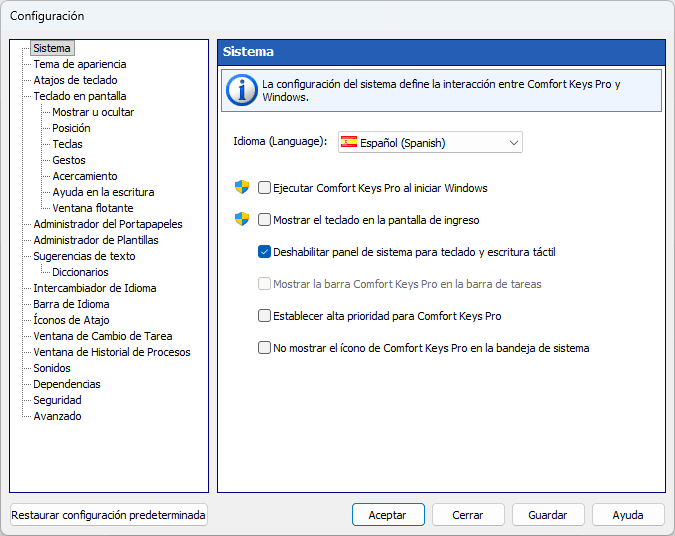
La configuración del sistema define la interacción entre Comfort Keys Pro y Windows.
Idioma (Language)
El idioma de Comfort Keys Pro interfaz de usuario. Para cambiar el idioma del teclado en pantalla, instalar otro idioma o distribución de teclado en su sistema.
Run Comfort Keys Pro al iniciar Windows
Si marca esta casilla de verificación, Comfort Keys Pro se iniciará automáticamente al iniciar el sistema.
Mostrar el teclado en la pantalla de ingreso
Si marca esta casilla de verificación, el teclado en pantalla se mostrará antes de que cualquier usuario inicie sesión en el sistema. Para ese teclado en pantalla se iniciará una instancia independiente de la aplicación, posiblemente con ajustes diferentes (consulte FAQ para desarrolladores sección).
Deshabilitar panel de sistema para teclado y escritura táctil
Puede desactivar el teclado táctil del sistema que aparece cuando usa una pantalla táctil. Nota: Windows 7 y versiones posteriores.
Mostrar el Comfort Keys Pro barra de herramientas en la barra de tareas
Al marcar esta casilla se agregará a la barra de tareas la barra de herramientas de la aplicación con dos botones. Puede usar estos botones para iniciar el teclado en pantalla o el administrador del portapapeles.
Nota: No compatible con Windows 11.
Sugerencia: Puede colocar en la barra de tareas de Windows un botón para mostrar u ocultar el teclado en pantalla con un solo clic. Abra la carpeta de instalación del programa y localice la utilidad incluida ToggleKeyboard.exe y ánclela a la barra de tareas (haga clic con el botón derecho en el archivo o en su acceso directo del menú Inicio «Mostrar u ocultar el teclado en pantalla» y elija Anclar a la barra de tareas). Posteriormente, al hacer clic en el icono anclado se mostrará el teclado en pantalla si está oculto, o se ocultará si está visible en ese momento, sin abrir la ventana principal del programa.
Establecer prioridad alta para Comfort Keys Pro
Marque esta casilla si alguna función de Comfort Keys Pro son inestables en su sistema.
Ocultar Comfort Keys Pro icono en la bandeja del sistema
Si esta casilla de verificación está seleccionada, el icono de la aplicación no se mostrará en la bandeja del sistema.
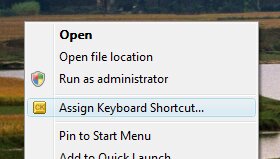
Agregar al menú contextual de Windows
Al marcar esta casilla se agregará Asignar atajo de teclado al menú contextual de Windows. Puede seleccionar ese elemento para asignar teclas de acceso directo para acceder rápidamente a aplicaciones, documentos y otros archivos.