
Ayuda en línea

Presentamos Comfort Keys Suite
Cómo comprar Comfort Keys Suite
Cómo usar Comfort Keys Suite
Configuración de Atajos de Teclado
Trabajar con el administrador de plantillas
Trabajar con el administrador del portapapeles
Uso del teclado en pantalla
Control del idioma de entrada
Personalización del tipo de teclado
Edición de plantillas
Etiquetas de texto
Edición de iconos de acceso directo
Tipos de acción
Ejecutar un programa; abrir un documento o una carpeta
Abrir uno o varios recursos de Internet
Pegar texto
Reproducir una macro de pulsaciones
Acciones de Comfort Keys Suite
Control del audio
Control del monitor
Control de ventanas
Realizar una acción del sistema
Cambiar el idioma o mayúsculas/minúsculas
Bloquear/Reiniciar/Apagar
Bloquear tecla o atajo
Reemplazar tecla o atajo
Configuración
Sistema
Tema de apariencia
Atajos de teclado
Teclado en pantalla
Mostrar u ocultar
Posición
Teclas
Gestos
Acercamiento
Ayuda en la escritura
Ventana flotante
Administrador del Portapapeles
Administrador de Plantillas
Sugerencias de texto
Intercambiador de Idioma
Barra de Idioma
Íconos de Atajo
Sonidos
Dependencias
Seguridad
Avanzado
Desarrollo
Cómo mostrar, ocultar, mover o cambiar el tamaño del teclado en pantalla
Cómo bloquear todos los ajustes
Cómo activar distintos teclados
FAQ para desarrolladores
Parámetros de línea de comandos
Otros problemas
FAQ - Preguntas frecuentes

Avanzado

Avanzado


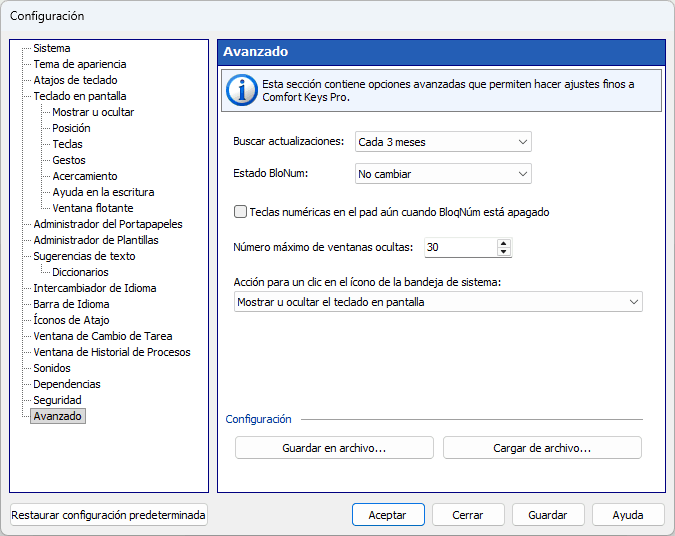
Buscar actualizaciones

Comprobación programada de actualizaciones. Para desactivar la comprobación de actualizaciones, seleccione el elemento Deshabilitado.


Estado BloNum

Esta opción le permite conservar o cambiar el estado de Bloq Num cuando Comfort Keys Suite se inicia.


Teclas numéricas en el pad aun cuando BloqNúm está apagado

Esta opción puede resultar útil si trabaja en un portátil y utiliza tanto su teclado como un teclado estándar conectado al portátil. Si activa Bloq Num, algunas teclas de letras del teclado del portátil funcionarán como teclas numéricas. Si desactiva Bloq Num, no podrá usar las teclas del teclado numérico del teclado estándar para introducir dígitos. Al marcar esta casilla, puede superar fácilmente la limitación impuesta por la tecla Bloq Num. Con esta opción activada, la tecla Shift tampoco afecta al teclado numérico. Las teclas del teclado numérico siempre introducen dígitos, incluso mientras se mantiene pulsada la tecla Shift.


Número máximo de ventanas ocultas

Cuando se alcance este número, Comfort Keys Suite ya no ocultará más ventanas (pero las que ya estén ocultas permanecerán ocultas).


Acción para un clic en el ícono de la bandeja de sistema

Aquí puede indicar la acción que se ejecuta al hacer clic en el icono de la aplicación en la bandeja del sistema. El doble clic ya no tiene un significado propio: un solo clic ejecuta la acción de inmediato.


Guardar en archivo...

Haga clic en este botón para guardar toda la configuración en el archivo INI.


Cargar de archivo...

Haga clic en este botón para cargar todos los ajustes desde el archivo INI. También puede cargar los ajustes desde el archivo INI utilizando parámetro de línea de comandos /RESTORE.


Respaldos

Estos dos botones guardan y restauran todos los datos del programa, no solo la configuración.


Copia de seguridad de todos los datos...

Empaqueta la configuración junto con los archivos de datos (teclados, incluidos los suyos, iconos de teclas, fondos, sonidos, diccionarios, archivos de atajos, scripts, plantillas y archivos del Administrador del Portapapeles) en un único archivo de copia de seguridad comprimido y firmado con la extensión .ckpack. La misma copia se puede crear desde la línea de comandos con el parámetro /SAVEPROFILE.


Restaurar todos los datos...

Restaura todo a partir de un archivo creado con “Copia de seguridad de todos los datos...”. El archivo se comprueba antes de aplicarse: se rechaza una copia hecha por otro programa de la familia o un archivo dañado. Lo mismo se puede hacer desde la línea de comandos con el parámetro /APPLYPROFILE. En la versión de prueba la restauración no está disponible.