


Posición
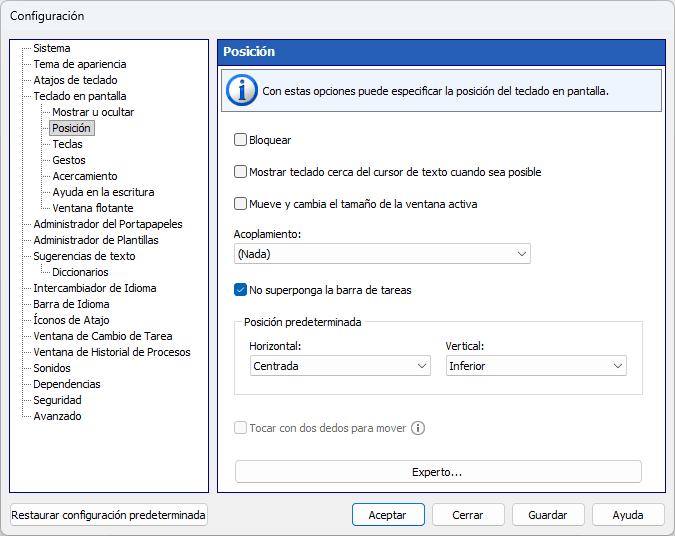
Con estas opciones puede especificar la posición del teclado en pantalla.
Bloquear
Impide que el teclado se mueva.
Mostrar teclado cerca del cursor de texto cuando sea posible
Algunas aplicaciones dibujan el cursor de texto a su manera y no proporcionan información sobre su posición (por ejemplo, Firefox, OpenOffice, CorelDRAW, etc.). En este caso, el teclado se mostrará en la parte inferior de la pantalla.
Nota: Esta función no funciona cuando establece la Acoplamiento opción.
Mueve y cambia el tamaño de la ventana activa
Si la ventana activa queda debajo del teclado en pantalla, Comfort Keys Pro cambia su tamaño y la mueve para que permanezca visible. A diferencia de la Acoplamiento opción, solo cambia la ventana activa y no puede cambiar el navegador web en modo kiosco.
Acoplamiento
Puede acoplar el teclado en la parte superior o inferior de la pantalla. Si acopla el teclado, se reducirá el espacio disponible del escritorio. Las ventanas de otras aplicaciones y los iconos del escritorio se reorganizarán para adaptarse al cambio.
No superponga la barra de tareas
La barra de tareas se tiene en cuenta al mover el teclado al borde de la pantalla si esta opción está activada.
Posición predeterminada
Cuando aparezca el teclado en pantalla, se moverá automáticamente a la posición especificada (aunque se hubiera movido a otro lugar). Si el usuario mueve el teclado a cualquier ubicación de la pantalla, permanecerá en esa ubicación hasta que desaparezca.
Puede cambiar esta configuración para cualquier teclado en el Editar tipo de teclado ventana. Así, sus teclados tendrán posiciones diferentes en la pantalla cuando cambie entre ellos.
La posición del teclado cambia incluso si Bloquear opción está establecida.
Tocar con dos dedos para mover
Para mover el teclado en pantalla, tóquelo con dos dedos y muévalos en la misma dirección. Nota: Windows 7 y versiones posteriores.