


Tasten
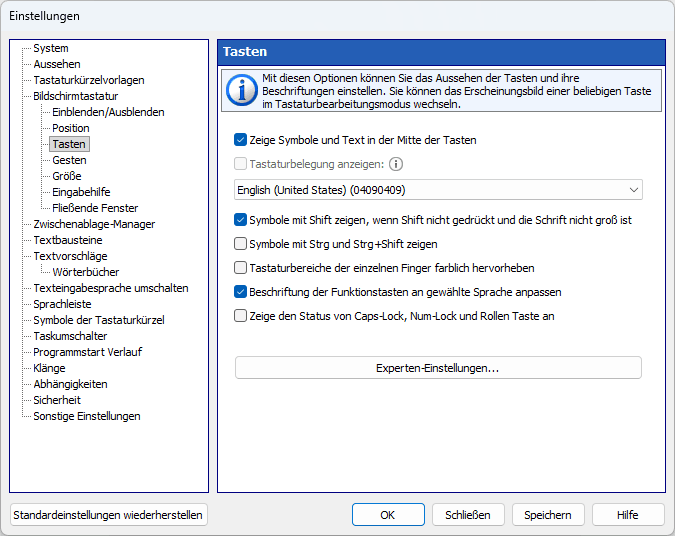
Nutzen Sie diese Einstellungen um das Aussehen der Tasten und ihrer Beschriftungen anzupassen. Sie können das Erscheinungsbild jeder Taste im Tastaturbearbeitungsmodus ändern.
Beschriftungen und Symbole in der Mitte der Tasten anzeigen
Diese Option ist praktisch, wenn Sie nur eine Eingabesprache verwenden.
Tastaturbelegung anzeigen
Das Layout oder die Sprache, die zur Anzeige der Tastennamen in der oberen linken Ecke verwendet wird.
Zeigt Symbole an, auf die über die Umschalttaste zugegriffen werden kann, wenn die Umschalttaste nicht gedrückt ist und die Schriftart nicht groß ist
Sofern die Tastengröße und Schriftart dies zulassen, enthalten alle Zifferntasten Zeichen, die in Kombination mit der Umschalttaste eingegeben werden.
Symbole anzeigen, auf die über Strg und Umschalt+Strg zugegriffen werden kann
Mit dieser Option können Sie die Zeichen anzeigen, die verfügbar werden, wenn Sie Strg oder Strg+Umschalt drücken. Solche Tastenkombinationen werden in der Regel nicht zur Texteingabe verwendet.
Tastaturbereiche der einzelnen Finger farblich hervorheben
Sie können Tasten hervorheben, um das Tippen per Fingertipp zu erlernen. Die Tasten werden für jeden Finger in einer anderen Farbe hervorgehoben.
Beschriftungen auf Systemtasten hängen von der aktuell ausgewählten Eingabesprache ab
Sie können die auf diesen Tasten angezeigten Beschriftungen ändern: Rücktaste, Tab, Eingabetaste, Umschalttaste, Strg, Alt, AltGr, Pause, Esc, PgUp, PgDn, Ende, Home, Pfeile, PrtScr, Einfg, Entf, Apps, Win, Feststelltaste, Num-Taste und Scroll-Taste.
Zeige den Status von Caps-Lock, Num-Lock und Rollen Taste an
Mit dieser Option können Sie diese Tasten als gedrückt anzeigen, wenn der entsprechende Modus aktiviert ist (d. h. wenn die entsprechende Anzeige auf der physischen Tastatur leuchtet).