


Toetsen
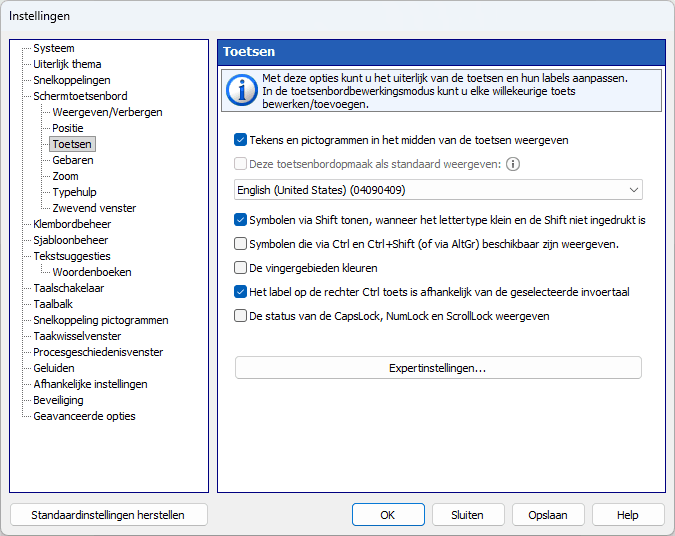
Gebruik deze instellingen om het uiterlijk van de toetsen en hun labels aan te passen. U kunt het uiterlijk van elke toets in de toetsenbordbewerkingsmodus wijzigen.
Pictogrammen op de besturingstoetsen weergeven
Enter, Tab, Caps Lock en Shift tonen een pictogram in plaats van hun naam wanneer die naam niet in de breedte van de toets past. Met deze optie wordt het pictogram altijd getoond.
Tekens en pictogrammen in het midden van de toetsen weergeven
Deze optie is handig als u slechts één invoertaal gebruikt.
Deze toetsenbordopmaak als standaard weergeven
De lay-out of taal die wordt gebruikt om toetsnamen in de linkerbovenhoek weer te geven.
Symbolen via Shift tonen, wanneer het lettertype klein en de Shift niet ingedrukt is
Als de toetsgrootte en het lettertype dit toelaten, bevatten alle numerieke toetsen tekens die in combinatie met de Shift-toets worden getypt.
Symbolen via AltGr tonen
Deze optie zet het teken van het derde niveau, het teken dat u met AltGr typt, in de rechteronderhoek van de toets.
Symbolen die via Ctrl en Ctrl+Shift (of via AltGr) beschikbaar zijn weergeven.
Met deze optie kunt u de tekens weergeven die beschikbaar komen als u op Ctrl of Ctrl+Shift drukt. In de regel worden dergelijke toetscombinaties niet gebruikt voor tekstinvoer.
Het label op de rechter Ctrl toets is afhankelijk van de geselecteerde invoertaal
U kunt de labels wijzigen die op deze toetsen worden weergegeven: Backspace, Tab, Enter, Shift, Ctrl, Alt, AltGr, Pause, Esc, PgUp, PgDn, End, Home, Arrows, PrtScr, Ins, Del, Apps, Win, Caps Lock, Num Lock en Scroll Lock.
De status van de CapsLock, NumLock en ScrollLock weergeven
Met deze optie kunt u deze toetsen weergeven zoals ingedrukt als de betreffende modus is ingeschakeld (dat wil zeggen als de betreffende indicator op het fysieke toetsenbord brandt).
Labels op de besturingstoetsen links of rechts uitlijnen
Labels en pictogrammen op brede besturingstoetsen (Tab, Caps Lock, Shift, Enter, Backspace) worden naar de dichtstbijzijnde zijkant van het toetsenbord verplaatst, zoals op het aanraaktoetsenbord van Windows 11: naar de linkerrand op de linkerhelft van het toetsenbord en naar de rechterrand op de rechterhelft. Op smalle toetsen blijven de labels in het midden staan. Deze optie geldt wanneer tekens en pictogrammen in het midden van de toetsen worden weergegeven.