


키
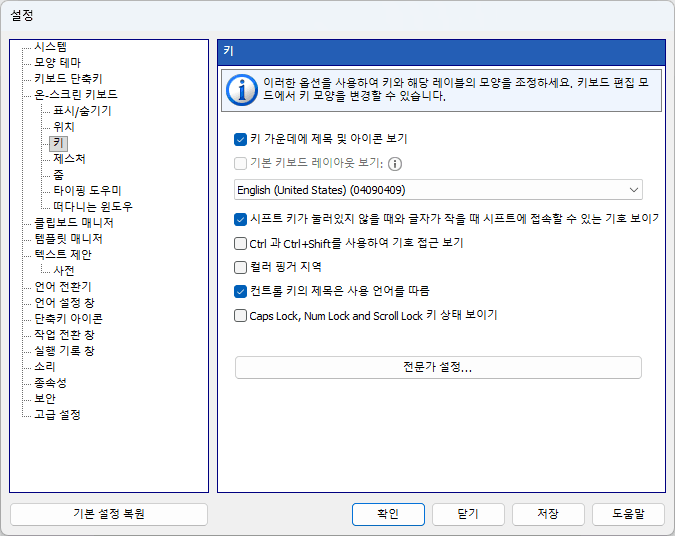
다음 설정 키와 레이블의 모양을 조정할 수 있습니다. 키보드 편집 모드에서 모든 키의 모양을 변경할 수 있습니다.
키 가운데에 제목 및 아이콘 보기
입력 언어를 하나만 사용하는 경우 이 옵션이 유용합니다.
기본 키보드 레이아웃 보기
왼쪽 위 모서리에 키 이름을 표시하는 데 사용되는 레이아웃 또는 언어입니다.
Shift 키가 눌려 있지 않고 글꼴이 크지 않을 때 Shift로 접근할 수 있는 기호 표시
키 크기와 글꼴이 허용하는 경우 모든 숫자 키에는 Shift 키와 함께 입력되는 문자가 포함됩니다.
Ctrl 및 Shift+Ctrl로 접근할 수 있는 기호 표시
이 옵션을 사용하면 Ctrl 또는 Ctrl+Shift를 누를 때 사용할 수 있는 문자를 표시할 수 있습니다. 일반적으로 이러한 키 조합은 텍스트 입력에 사용되지 않습니다.
컬러 핑거 지역
터치 타이핑을 익히기 위해 키를 강조 표시할 수 있습니다. 각 손가락마다 키가 다른 색으로 강조 표시됩니다.
시스템 키의 레이블은 현재 선택한 입력 언어에 따라 달라집니다
다음 키에 표시되는 레이블을 변경할 수 있습니다: 백스페이스, 탭, 엔터, 시프트, 컨트롤, 알트, 알트 그래픽, 일시 중지, 이스케이프, 페이지 위로, 페이지 아래로, 끝, 홈, 화살표, 화면 인쇄, 삽입, 삭제, 애플리케이션, 윈도우, 캡스 락, 숫자 잠금 및 스크롤 잠금.
Caps Lock, Num Lock and Scroll Lock 키 상태 보이기
이 옵션을 사용하면 해당 모드가 켜져 있을 때(즉, 실제 키보드의 해당 표시등이 켜져 있을 때) 이러한 키를 눌린 상태로 표시할 수 있습니다.