


Touches
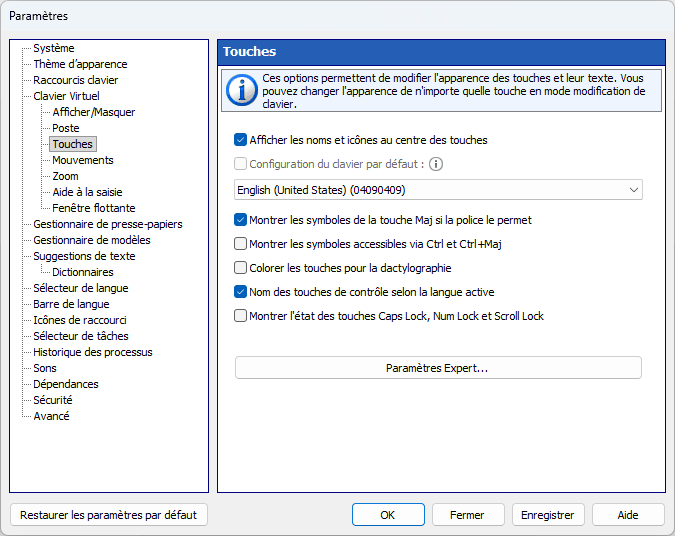
Utilisez-les Paramètres pour ajuster l'apparence des touches et de leurs étiquettes. Vous pouvez modifier l'apparence de n'importe quelle touche en mode d'édition du clavier.
Afficher les étiquettes et les icônes au centre des touches
Cette option est pratique si vous n'utilisez qu'une seule langue de saisie.
Configuration du clavier par défaut
La disposition ou la langue utilisée pour afficher les noms de clés dans le coin supérieur gauche.
Afficher les symboles accessibles via Shift lorsque Shift n'est pas enfoncé et que la police n'est pas grande
Si la taille de la touche et la police le permettent, toutes les touches numériques contiendront des caractères saisis en combinaison avec la touche Maj.
Afficher les symboles accessibles via Ctrl et Shift+Ctrl
Cette option vous permet d'afficher les caractères qui deviennent disponibles lorsque vous appuyez sur Ctrl ou Ctrl+Shift. En règle générale, ces combinaisons de touches ne sont pas utilisées pour la saisie de texte.
Colorer les touches pour la dactylographie
Vous pouvez mettre en surbrillance les touches pour apprendre la dactylographie. Les touches seront mises en évidence dans une couleur différente pour chaque doigt.
Les étiquettes sur les touches système dépendent de la langue de saisie actuellement sélectionnée
Vous pouvez modifier les étiquettes affichées sur ces touches : Retour arrière, Tabulation, Entrée, Maj, Ctrl, Alt, AltGr, Pause, Esc, PgUp, PgDn, End, Home, Arrows, PrtScr, Ins, Del, Apps, Win, Caps Lock, Num Lock et Scroll Lock.
Montrer l'état des touches Caps Lock, Num Lock et Scroll Lock
Cette option vous permet d'afficher ces touches comme enfoncées si le mode respectif est activé (c'est-à-dire si l'indicateur correspondant est allumé sur le clavier physique).