
オンライン ヘルプ

Comfort Keys Suite の紹介
Comfort Keys Suite の購入方法
Comfort Keys Suite の使用方法
キーボードショートカットの設定
テンプレートマネージャの操作
クリップボードマネージャの操作
スクリーンキーボードの使用
入力言語の制御
キーボードタイプのカスタマイズ
テンプレートの編集
テキストタグ
ショートカットアイコンの編集
アクションの種類
プログラムを実行し、ドキュメントまたはフォルダーを開く
1つまたは複数のインターネットリソースを開く
テキストの貼り付け
キーストロークマクロを再生する
Comfort Keys Suite のアクション
オーディオ制御
モニター制御
ウィンドウ制御
システムアクションを実行する
言語または文字種を変更する
ロック/再起動/シャットダウン
キーまたはショートカットのブロック
キーまたはショートカットの置き換え
設定
システム
表示テーマ
キーボード ショートカット
スクリーンキーボード
表示/非表示
表示位置
キー
ジェスチャー
拡大
入力支援
フローティングウィンドウ
クリップボードマネージャ
テンプレートマネージャ
入力候補
言語切り替え
言語バー
ショートカット アイコン
サウンド
依存関係
セキュリティ
詳細設定
開発
スクリーンキーボードを表示、非表示、移動、またはサイズ変更する方法
すべての設定をロックする方法
別のキーボードを有効にする方法
開発者向けFAQ
コマンドラインパラメータ
その他の問題
FAQ - よくある質問

キー

キー


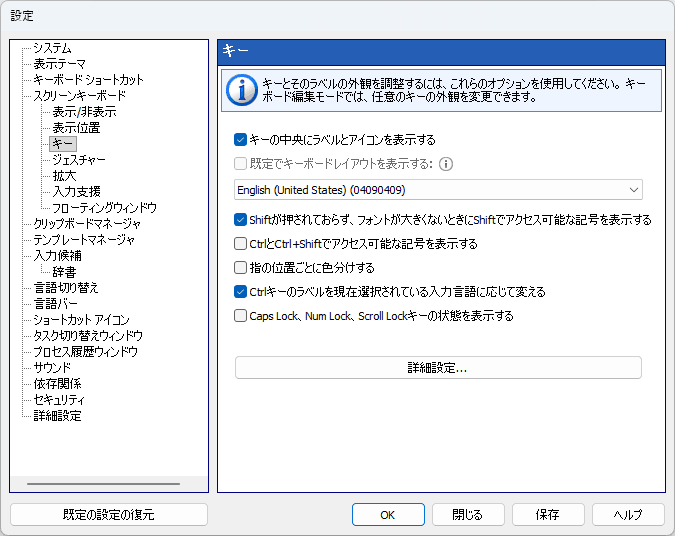
キーとそのラベルの外観を調整するには、これらのオプションを使用してください。キーボード編集モードでは、任意のキーの外観を変更できます。


コントロールキーにアイコンを表示する

キーの幅に名前が収まらない場合、Enter、Tab、Caps Lock、Shift は名前の代わりにアイコンを表示します。このオプションをオンにすると、アイコンが常に表示されます。


キーの中央にラベルとアイコンを表示する

このオプションは、入力言語を 1 つだけ使用する場合に便利です。


既定でキーボードレイアウトを表示する:

左上隅にキー名を表示するために使用されるレイアウトまたは言語です。


Shiftが押されておらず、フォントが大きくないときにShiftでアクセス可能な記号を表示する

キーサイズとフォントが許す場合、すべての数字キーには Shift キーとの組み合わせで入力される文字も表示されます。


AltGrでアクセス可能な記号を表示する

このオプションは、AltGr で入力する第 3 レベルの文字をキーの右下隅に表示します。


CtrlとCtrl+Shiftでアクセス可能な記号を表示する

このオプションでは、Ctrl または Ctrl+Shift を押したときに使用可能になる文字を表示できます。通常、このようなキーの組み合わせはテキスト入力には使用されません。


コントロールキーのラベルを現在選択されている入力言語に応じて変える

これらのキーに表示されるラベルを変更できます: Backspace、Tab、Enter、Shift、Ctrl、Alt、AltGr、Pause、Esc、PgUp、PgDn、End、Home、Arrows、PrtScr、Ins、Del、Apps、Win、Caps Lock、Num Lock、Scroll Lock。


Caps Lock、Num Lock、Scroll Lockキーの状態を表示する

このオプションでは、該当するモードがオンの場合(つまり、物理キーボードの該当するインジケーターが点灯している場合)、これらのキーを押された状態として表示できます。


コントロールキーのラベルを左右の端に揃える

幅の広いコントロールキー(Tab、Caps Lock、Shift、Enter、Backspace)のラベルとアイコンは、Windows 11 のタッチキーボードと同様に、キーボードの近い側の端に寄せて表示されます。キーボードの左半分にあるキーでは左端に、右半分にあるキーでは右端に配置されます。幅の狭いキーでは、ラベルは中央に表示されたままです。このオプションは、キーの中央にラベルとアイコンを表示する場合に適用されます。