Configurações de atalhos de teclado
Atalho de teclado (também conhecido como tecla de aceleração, tecla de atalho, hotkey, associação de teclas, combinação de teclas, etc.) é uma combinação de teclas que você precisa pressionar simultaneamente para executar uma determinada ação.
Os atalhos de teclado são adicionados, excluídos e editados na janela Configurações de atalhos de teclado. Você pode abri-la de várias maneiras:
| 1. | Clique no ícone do Comfort Keys Suite na Área de Notificação. |
| 2. | Clique com o botão direito no ícone do Comfort Keys Suite na Área de Notificação para abrir o menu de contexto do aplicativo. Em seguida, selecione o item Configurações de atalhos de teclado. |
| 3. | Pressione o atalho de teclado que abre a janela Configurações dos Atalhos de Teclado (por padrão, Win+CapsLock). |
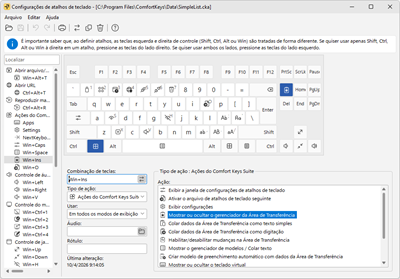
PRÓXIMO PASSO: Especifique o atalho de teclado a ser usado. Há duas maneiras de fazer isso:
| 1. | Alternar para o campo Combinação de teclas e pressione a combinação de teclas desejada. |
| 2. | Use o ponteiro do mouse para selecionar as teclas da combinação no teclado virtual. |
PRÓXIMO PASSO: Use o campo Ação para selecionar o tipo de ação a ser executada quando você pressionar a tecla de atalho especificada.
Você pode usar o campo Usar para especificar os modos de exibição em que a ação especificada deve funcionar. Por exemplo, você pode desativar as teclas Win e ativar macros de atalho adicionais (consulte a seção Reproduzir uma macro de toques de tecla) no modo tela cheia. Dessa forma, você pode aplicar configurações especiais ao jogar um jogo de computador.
ÚLTIMO PASSO: Especifique parâmetros avançados para a ação selecionada. Veja a lista de todas as ações, seus parâmetros e exemplos de uso na seção Tipos de ação.
Localizar:
O campo acima da lista filtra os atalhos de teclado à medida que você digita. O filtro considera o nome da tecla, o atalho, a descrição da ação e a sua própria anotação.
Dicas e truques
| • | Se você atribuir um Rótulo para uma ação, este rótulo será exibido no teclado virtual e na dica em vez da descrição da ação. |
| • | Ao especificar um atalho de teclado, você pode usar quase quaisquer teclas ou combinações de teclas, incluindo NumLock, CapsLock e Alt+Tab. No entanto, as seguintes teclas e combinações de teclas não podem ser usadas: Sleep, WakeUp, Power, F-Lock e Ctrl+Alt+Del. |
| • | Ao especificar atalhos de teclado, as teclas de controle da esquerda e da direita (Shift, Ctrl, Alt ou Win) são processadas de forma diferente. Para usar em um atalho apenas a tecla Shift, Ctrl, Alt ou Win da direita, pressione a respectiva tecla da direita. Para usar tanto a tecla da direita quanto a da esquerda, pressione a respectiva tecla da esquerda. |
| • | Para apagar um atalho de teclado especificado anteriormente, selecione (Nada) no campo Tipo de ação. |
| • | Para imprimir a lista de atalhos de teclado, selecione o item Imprimir lista no menu Arquivo. |
| • | Se você criar vários arquivos com diferentes configurações de atalhos de teclado, você poderá alternar entre elas a qualquer momento (por exemplo, para usar um conjunto separado de atalhos de teclado para aplicativos específicos). Você pode ativar o conjunto de atalhos de teclado desejado na lista de atalhos de teclado usados recentemente selecionando o item Usar este arquivo de atalhos de teclado no menu de contexto do aplicativo. Você também pode especificar e usar um atalho de teclado para alternar entre os arquivos da lista no menu de contexto (por padrão, Win+O). |
| • | Você pode adicionar um conjunto de atalhos de teclado de outro arquivo. Para isso, selecione o item Adicionar de arquivo... no menu Arquivo e, em seguida, selecione o arquivo com o conjunto de atalhos de teclado. |
| • | Você pode adicionar um conjunto de atalhos de teclado Padrão ao seu arquivo. Para fazer isso, abra a caixa de diálogo Configurações, vá para a seção Teclas de atalho, e clique no botão Adicionar.... Você também pode remover do seu arquivo um conjunto existente de atalhos de teclado padrão clicando no botão Remover... na mesma seção. |
| • | Para utilizar um único conjunto de atalhos de teclado em grupos de trabalho, salve o arquivo que contém esse conjunto em um recurso de rede e configure-o para ser usado em cada estação de trabalho. |



