Tastaturkürzel konfigurieren
Tastenkombination (auch bekannt als Beschleunigertaste, Tastenkombination, Hotkey, Hotkey, Tastenbelegung, Tastenkombinationusw.) ist eine Tastenkombination, die Sie gleichzeitig drücken müssen, um eine bestimmte Aktion auszuführen.
Tastaturkürzel werden im hinzugefügt, gelöscht und bearbeitet Tastaturkürzel konfigurieren Fenster. Sie können es auf verschiedene Arten öffnen:
| 1. | Klicken Sie auf Comfort Keys Suite Symbol in der Taskleiste. |
| 2. | Klicken Sie mit der rechten Maustaste auf Comfort Keys Suite Symbol in der Taskleiste, um das Kontextmenü der Anwendung zu öffnen. Wählen Sie dann die aus Tastaturkürzel konfigurieren. |
| 3. | Drücken Sie die Tastenkombination, die das Fenster „Einstellungen für Tastaturkürzel“ öffnet (standardmäßig Win+CapsLock). |
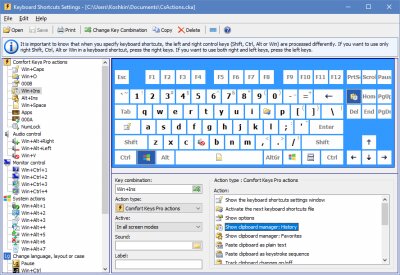
NÄCHSTER SCHRITT: Geben Sie die zu verwendende Tastenkombination an. Es gibt zwei Möglichkeiten, dies zu tun:
| 1. | Wechseln Sie zum Tastenkombination Feld aus und drücken Sie die gewünschte Tastenkombination. |
| 2. | Wählen Sie mit dem Mauszeiger die Tasten für die Kombination auf der Bildschirmtastatur aus. |
NÄCHSTER SCHRITT: Benutzen Sie das Feld Befehl, um den Typ der Aktion auszuwählen, die ausgeführt werden soll, wenn Sie die angegebene Tastenkombination drücken.
Mit dem Feld Befehl Aktiv legen Sie fest, in welchen Anzeigemodi die angegebene Aktion funktionieren soll. Sie können beispielsweise die Win-Tasten deaktivieren und zusätzliche Verknüpfungsmakros aktivieren (siehe Spielen Sie ein Tastenmakro ab Abschnitt) im Vollbildmodus. Auf diese Weise können Sie beim Spielen eines Computerspiels spezielle Einstellungen vornehmen.
LETZTER SCHRITT: Geben Sie erweiterte Parameter für die ausgewählte Aktion an. Die Liste aller Aktionen, ihrer Parameter und Anwendungsbeispiele finden Sie im Aktionstypen Abschnitt.
Suchen:
Das Feld über der Liste filtert die Tastaturkürzel während der Eingabe. Der Filter berücksichtigt den Tastennamen, das Tastenkürzel, die Beschreibung der Aktion und Ihre eigene Notiz.
Tipps und Tricks
| • | Wenn Sie eine zuweisen Beschriftung Für eine Aktion wird diese Bezeichnung anstelle der Aktionsbeschreibung auf der Bildschirmtastatur und im Hinweis angezeigt. |
| • | Wenn Sie eine Tastenkombination angeben, können Sie fast beliebige Tasten oder Tastenkombinationen verwenden, einschließlich NumLock, CapsLock und Alt+Tab. Die folgenden Tasten und Tastenkombinationen können jedoch nicht verwendet werden: Sleep, WakeUp, Power, F-Lock und Strg+Alt+Entf. |
| • | Wenn Sie Tastaturkürzel angeben, werden die linke und rechte Steuertaste (Umschalttaste, Strg, Alt oder Win) unterschiedlich verarbeitet. Um in einer Tastenkombination nur die rechte Umschalt-, Strg-, Alt- oder Win-Taste zu verwenden, drücken Sie die entsprechende rechte Taste. Um sowohl die rechte als auch die linke Taste zu verwenden, drücken Sie die entsprechende linke Taste. |
| • | To Löschen Wählen Sie eine zuvor angegebene Tastenkombination aus (Kein) im Befehl Feld. |
| • | To Liste drucken Wählen Sie in der Liste der Tastaturkürzel die aus Liste drucken Artikel auf der Datei. |
| • | Wenn Sie erstellen mehrere Dateien Mit unterschiedlichen Tastenkombinationskonfigurationen können Sie jederzeit zwischen ihnen wechseln (z. B. um einen separaten Satz Tastenkombinationen für bestimmte Anwendungen zu verwenden). Sie können den erforderlichen Tastaturkürzelsatz aus der Liste der zuletzt verwendeten Tastaturkürzel aktivieren, indem Sie die auswählen Tastaturkürzelsammlung laden Element im Kontextmenü der Anwendung. Sie können auch eine Tastenkombination zum Wechseln zwischen den Dateien aus der Liste im Kontextmenü angeben und verwenden (standardmäßig Win+O). |
| • | Sie können eine Reihe von Tastaturkürzeln aus einer anderen Datei hinzufügen. Wählen Sie dazu die aus Aus Datei hinzufügen... Artikel auf der Datei Menü und wählen Sie dann die Datei mit der eingestellten Tastenkombination aus. |
| • | Sie können einen Satz hinzufügen Standard Tastaturkürzel zu Ihrer Datei. Öffnen Sie dazu die Einstellungen Wechseln Sie im Dialogfeld zum Tastaturkürzelvorlagen Abschnitt und klicken Sie auf Einfügen... Taste. Sie können auch einen vorhandenen Satz von Standard-Tastaturkürzeln aus Ihrer Datei entfernen, indem Sie auf klicken Entfernen... Schaltfläche im selben Abschnitt. |
| • | Zur Verwendung eines Satzes von Tastaturkürzeln in Arbeitsgruppen, speichern Sie die Datei, die diesen Satz enthält, auf einer Netzwerkressource und konfigurieren Sie sie für die Verwendung auf jeder Arbeitsstation. |



