키보드 단축키 설정
키보드 단축키 (다음 이름으로도 알려짐: 가속 키, 단축키, 핫키, 키 바인딩, 키 조합등)은 특정 작업을 수행하기 위해 동시에 눌러야 하는 키들의 조합입니다.
키보드 단축키는 다음에서 추가, 삭제 및 편집됩니다 키보드 단축키 설정 창. 이 창은 여러 방법으로 열 수 있습니다:
| 1. | 시스템 트레이의 Comfort Keys Suite 아이콘을 클릭하세요. |
| 2. | 시스템 트레이의 Comfort Keys Suite 아이콘을 마우스 오른쪽 버튼으로 클릭하여 응용 프로그램의 펼침 메뉴를 연 다음 키보드 단축키 설정을 선택하세요. |
| 3. | 키보드 단축키 설정 창을 여는 키보드 단축키를 누르세요(기본값: Win+CapsLock). |
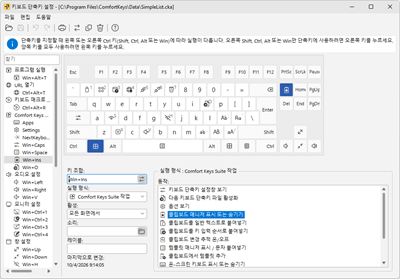
다음 단계: 사용할 키보드 단축키를 지정하세요. 두 가지 방법이 있습니다.
| 1. | 다음으로 전환: 키 조합 필드로 이동한 다음 원하는 키 조합을 누르세요. |
| 2. | 마우스 포인터를 사용하여 온-스크린 키보드에서 조합에 사용할 키를 선택하세요. |
다음 단계: 사용 방법: 동작 필드에서 지정한 단축키를 눌렀을 때 수행할 동작 유형을 선택하세요.
다음을 사용할 수 있습니다 활성 필드에서 지정한 동작이 작동할 표시 모드를 지정할 수 있습니다. 예를 들어 Win 키를 비활성화하고 추가 단축키 매크로를 활성화할 수 있습니다(참조: 키보드 매크로 실행 섹션)을 전체 화면 모드에서 사용할 수 있습니다. 이렇게 하면 컴퓨터 게임을 할 때 특수 설정을 적용할 수 있습니다.
마지막 단계: 선택한 동작의 고급 매개 변수를 지정합니다. 모든 동작, 해당 매개 변수 및 사용 예의 목록은 다음을 참조하세요: 실행 형식 섹션.
찾기:
목록 위의 입력란은 입력하는 동안 키보드 단축키를 걸러 줍니다. 필터는 키 이름, 단축키, 동작 설명, 그리고 직접 적어 둔 메모를 살펴봅니다.
팁과 요령
| • | 모든 활성 키보드 단축키가 온-스크린 키보드에 표시됩니다. 자세한 내용은 다음을 참조하세요: 온-스크린 키보드 사용 섹션. |
| • | 다음을 지정하면 레이블 작업에 대해 지정하면 이 레이블이 작업 설명 대신 온-스크린 키보드와 힌트에 표시됩니다. |
| • | 키보드 단축키를 지정할 때 거의 아무 키 또는 NumLock, CapsLock, Alt+Tab을 포함한 키 조합입니다. 그러나 다음 키와 키 조합은 사용할 수 없습니다: Sleep, WakeUp, Power, F-Lock, Ctrl+Alt+Del. |
| • | 키보드 단축키를 지정할 때 왼쪽 및 오른쪽 제어 키(Shift, Ctrl, Alt 또는 Win)는 다르게 처리됩니다. 키보드 단축키에서 오른쪽 Shift, Ctrl, Alt 또는 Win 키만 사용하려면 해당 오른쪽 키를 누르세요. 오른쪽 및 왼쪽 키를 모두 사용하려면 해당 왼쪽 키를 누르세요. |
| • | 삭제 이전에 지정한 키보드 단축키를 선택하려면 (없음) 에서 실행 형식 필드입니다. |
| • | 인쇄 키보드 단축키 목록에서 다음을 선택하세요: 목록 인쇄 의 항목입니다. 파일. |
| • | 다음을 만들면 여러 파일 서로 다른 키보드 단축키 설정을 사용하면 언제든지 설정 간에 전환할 수 있습니다(예: 특정 응용 프로그램에 별도의 키보드 단축키 세트를 사용). 최근 사용한 키보드 단축키 목록에서 필요한 키보드 단축키 세트를 선택하여 활성화할 수 있습니다. 키보드 단축키 파일 활성화 응용 프로그램의 컨텍스트 메뉴 항목입니다. 또한 컨텍스트 메뉴의 목록에서 파일 간 전환에 사용할 키보드 단축키를 지정하여 사용할 수 있습니다(기본값: Win+O). |
| • | 다른 파일에서 키보드 단축키 세트를 추가할 수 있습니다. 이렇게 하려면 다음 파일로부터 설정 추가... 의 항목입니다. 파일 메뉴를 선택한 다음 키보드 단축키 세트가 들어 있는 파일을 선택하세요. |
| • | 다음 세트를 추가할 수 있습니다: 표준 키보드 단축키를 파일에 추가합니다. 이렇게 하려면 설정 대화 상자에서 키보드 단축키 섹션을 열고 추가... 버튼을 클릭합니다. 또한 삭제... 같은 섹션의 버튼을 클릭합니다. |
| • | 하나의 키보드 단축키 세트를 사용하려면 작업 그룹, 이 세트가 포함된 파일을 네트워크 리소스에 저장하고 각 워크스테이션에서 사용하도록 구성하세요. |



