Impostazioni dei Comandi-da-Tastiera
Scorciatoia da tastiera (noto anche come tasto acceleratore, tasto di scelta rapida, tasto di scelta rapida, tasto di scelta rapida, rilegatura dei tasti, combinazione di tasti, ecc.) è una combinazione di tasti che è necessario premere contemporaneamente per eseguire una determinata azione.
Le scorciatoie da tastiera vengono aggiunte, eliminate e modificate nel file Impostazioni dei Comandi-da-Tastiera finestra. Puoi aprirlo in diversi modi:
| 1. | Fare clic su Comfort Keys Pro icona nella barra delle applicazioni. |
| 2. | Fare clic con il pulsante destro del mouse su Comfort Keys Pro icona nella barra delle applicazioni per aprire il menu contestuale dell'applicazione. Quindi seleziona il Impostazioni dei Comandi-da-Tastiera . |
| 3. | Premi la scorciatoia da tastiera che apre la finestra Impostazioni scorciatoie da tastiera (per impostazione predefinita, Win+CapsLock). |
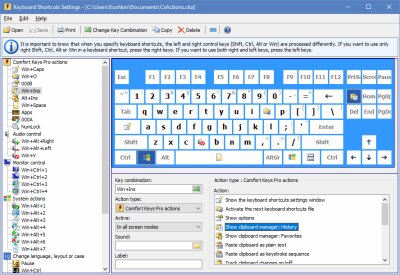
PASSO SUCCESSIVO: Specificare la scorciatoia da tastiera da utilizzare. Ci sono due modi per farlo:
| 1. | Passa a Combinazione di Tasti campo e premere la combinazione di tasti desiderata. |
| 2. | Utilizzare il puntatore del mouse per selezionare i tasti per la combinazione sulla tastiera su schermo. |
PASSO SUCCESSIVO: Usa il Azione campo per selezionare il tipo di azione da eseguire quando si preme il tasto di scelta rapida specificato.
Puoi usare il Attivo per specificare le modalità di visualizzazione in cui dovrebbe funzionare l'azione specificata. Ad esempio, puoi disabilitare i tasti Win e abilitare macro di scelta rapida aggiuntive (vedi Riproduci una macro premendo un tasto sezione) in modalità a schermo intero. In questo modo puoi applicare impostazioni speciali quando giochi a un gioco per computer.
ULTIMO PASSO: Specificare i parametri avanzati per l'azione selezionata. Consulta l'elenco di tutte le azioni, i relativi parametri e gli esempi di utilizzo nel file Tipi di azioni sezione.
Suggerimenti e trucchi
| • | Se assegni a Etichetta per un'azione, questa etichetta verrà visualizzata sulla tastiera su schermo e nel suggerimento invece della descrizione dell'azione. |
| • | Quando specifichi una scorciatoia da tastiera, puoi usare quasi eventuali chiavi o combinazioni di tasti, tra cui Bloc Num, Bloc Maiusc e Alt+Tab. Tuttavia, non è possibile utilizzare i seguenti tasti e combinazioni di tasti: Sospensione, Riattivazione, Accensione, Blocco tasti e Ctrl+Alt+Canc. |
| • | Quando specifichi le scorciatoie da tastiera, i tasti di controllo sinistro e destro (Maiusc, Ctrl, Alt o Win) vengono elaborati in modo diverso. Per utilizzare solo il tasto destro Maiusc, Ctrl, Alt o Win in una scorciatoia da tastiera, premere il rispettivo tasto destro. Per utilizzare sia il tasto destro che quello sinistro, premere il rispettivo tasto sinistro. |
| • | To Elimina una scorciatoia da tastiera specificata in precedenza, seleziona (Nessuno) nel Tipo di Azione campo. |
| • | To Stampa la lista nell'elenco delle scorciatoie da tastiera, seleziona Stampa elenco elemento su File. |
| • | Se crei diversi file con diverse configurazioni di scorciatoie da tastiera, sarai in grado di passare da una all'altra in qualsiasi momento (ad esempio, per utilizzare un set separato di scorciatoie da tastiera per applicazioni particolari). È possibile attivare il set di scorciatoie da tastiera necessario dall'elenco delle scorciatoie da tastiera utilizzate di recente selezionando Attiva il file dei Comandi-da-Tastiera voce nel menu contestuale dell'applicazione. Puoi anche specificare e utilizzare una scorciatoia da tastiera per passare da un file all'altro dall'elenco nel menu contestuale (per impostazione predefinita, Win+O). |
| • | Puoi aggiungere una serie di scorciatoie da tastiera da un altro file. Per farlo, seleziona il Aggiungi l'insieme dal File... elemento su File menu, quindi selezionare il file con la scorciatoia da tastiera impostata. |
| • | Puoi aggiungere un set di norma scorciatoie da tastiera per il tuo file. Per farlo, apri il file Impostazioni finestra di dialogo, passare a Comandi-da-Tastiera sezione e fare clic su Aggiungi... pulsante. Puoi anche rimuovere un set esistente di scorciatoie da tastiera standard dal tuo file facendo clic su Rimuovi... pulsante nella stessa sezione. |
| • | Per utilizzare un set di scorciatoie da tastiera in gruppi di lavoro, salvare il file contenente questo set su una risorsa di rete e configurarlo per essere utilizzato su ciascuna workstation. |



