Paramètres des raccourcis clavier
Raccourci clavier (également connu sous le nom touche d'accélérateur, touche de raccourci, touche d'accès rapide, raccourci clavier, association de touches, combinaison de touches, etc.) est une combinaison de touches sur lesquelles vous devez appuyer simultanément pour effectuer une certaine action.
Les raccourcis clavier sont ajoutés, supprimés et modifiés dans le Paramètres des raccourcis clavier fenêtre. Vous pouvez l'ouvrir de plusieurs manières :
| 1. | Cliquez sur l'icône Comfort Keys Suite dans la barre d'état système. |
| 2. | Cliquez avec le bouton droit sur l'icône Comfort Keys Suite dans la barre d’état système pour ouvrir le menu contextuel de l’application. Sélectionnez ensuite l'élément Paramètres des raccourcis clavier de ce menu. |
| 3. | Appuyez sur le raccourci clavier qui ouvre la fenêtre Paramètres des raccourcis clavier (par défaut, Win+CapsLock). |
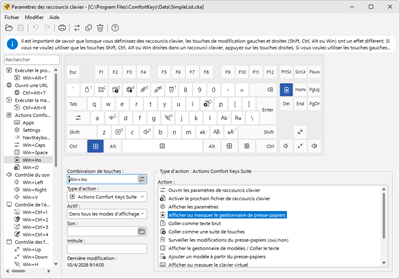
PROCHAINE ÉTAPE : Spécifiez le raccourci clavier à utiliser. Il y a deux façons de procéder :
| 1. | Passez au champ Combinaison de touches et appuyez sur la combinaison de touches souhaitée. |
| 2. | Utilisez le pointeur de la souris pour sélectionner les touches de la combinaison sur le clavier à l'écran. |
PROCHAINE ÉTAPE : Utilisez le Action pour sélectionner le type d'action à effectuer lorsque vous appuyez sur la touche de raccourci spécifiée.
Vous pouvez utiliser le champ Actif pour spécifier les modes d'affichage dans lesquels l'action spécifiée doit fonctionner. Par exemple, vous pouvez désactiver les touches Win et activer des macros de raccourci supplémentaires (voir Jouer une macro de frappe section) en mode plein écran. De cette façon, vous pouvez appliquer des paramètres spéciaux lorsque vous jouez à un jeu informatique.
DERNIÈRE ÉTAPE : Spécifiez les paramètres avancés pour l'action sélectionnée. Voir la liste de toutes les actions, leurs paramètres et exemples d'utilisation dans la rubrique Types d'actions.
Rechercher :
Le champ situé au-dessus de la liste filtre les raccourcis clavier au fur et à mesure de la saisie. Le filtre tient compte du nom de la touche, du raccourci, de la description de l'action et de votre propre note.
Trucs et astuces
| • | Si vous attribuez un Intitulé pour une action, ce label sera affiché sur le clavier à l'écran et dans l'indice à la place de la description de l'action. |
| • | Lorsque vous spécifiez un raccourci clavier, vous pouvez utiliser presque toutes les touches ou des combinaisons de touches, notamment NumLock, CapsLock et Alt+Tab. Cependant, les touches et combinaisons de touches suivantes ne peuvent pas être utilisées : Veille, Réveil, Alimentation, F-Lock et Ctrl+Alt+Suppr. |
| • | Lorsque vous spécifiez des raccourcis clavier, les touches de contrôle gauche et droite (Maj, Ctrl, Alt ou Win) sont traitées différemment. Pour utiliser uniquement la touche droite Maj, Ctrl, Alt ou Win dans un raccourci clavier, appuyez sur la touche droite correspondante. Pour utiliser les touches droite et gauche, appuyez sur la touche gauche correspondante. |
| • | Pour supprimer un raccourci clavier défini précédemment, sélectionnez (Aucun) dans le champ Type d’action. |
| • | Pour imprimer la liste des raccourcis clavier, choisissez Imprimer la liste dans le menu Fichier. |
| • | Si vous créez plusieurs fichiers avec différentes configurations de raccourcis clavier, vous pourrez basculer entre elles à tout moment (par exemple, pour utiliser un ensemble distinct de raccourcis clavier pour des applications particulières). Vous pouvez activer le jeu de raccourcis clavier nécessaire dans la liste des raccourcis clavier récemment utilisés en sélectionnant l'option Activer le fichier de raccourcis clavier élément dans le menu contextuel de l’application. Vous pouvez également spécifier et utiliser un raccourci clavier pour basculer entre les fichiers de la liste du menu contextuel (par défaut, Win+O). |
| • | Vous pouvez ajouter un ensemble de raccourcis clavier à partir d'un autre fichier. Pour ce faire, sélectionnez le Ajouter la liste à partir du fichier... article sur le Fichier menu, puis sélectionnez le fichier avec le raccourci clavier défini. |
| • | Vous pouvez ajouter un ensemble de raccourcis clavier standard à votre fichier. Pour ce faire, ouvrez la boîte de dialogue Paramètres, passez à la section Raccourcis clavier et cliquez sur le bouton Ajouter.... Vous pouvez également supprimer un ensemble existant de raccourcis clavier standard de votre fichier en cliquant sur le bouton Supprimer... dans la même section. |
| • | Pour utiliser un ensemble de raccourcis clavier dans groupes de travail, enregistrez le fichier contenant cet ensemble sur une ressource réseau et configurez-le pour qu'il soit utilisé sur chaque poste de travail. |



