Snelkoppelingen instellingen
Sneltoets (ook bekend als sneltoets, sneltoets, sneltoets, sneltoets, toetstoewijzing, toetsencombinatie, enz.) is een combinatie van toetsen die u tegelijkertijd moet indrukken om een bepaalde actie uit te voeren.
Sneltoetsen worden toegevoegd, verwijderd en bewerkt in het venster Snelkoppelingen instellingen venster. U kunt het op verschillende manieren openen:
| 1. | Klik op het pictogram van Comfort Keys Pro pictogram in het systeemvak. |
| 2. | Klik met de rechtermuisknop op het pictogram van Comfort Keys Pro in het systeemvak om het contextmenu van de applicatie te openen. Selecteer vervolgens het item Snelkoppelingen instellingen. |
| 3. | Druk op de sneltoets die het venster Instellingen voor sneltoetsen opent (standaard, Win+CapsLock). |
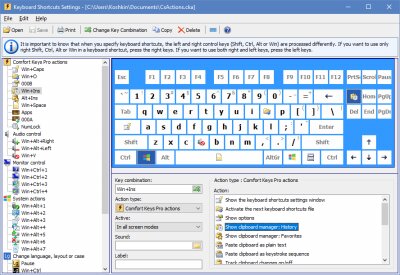
VOLGENDE STAP: Geef de te gebruiken sneltoets op. Er zijn twee manieren om dit te doen:
| 1. | Schakel over naar de Toetscombinatie veld en druk op de gewenste toetsencombinatie. |
| 2. | Gebruik de muisaanwijzer om de toetsen voor de combinatie op het schermtoetsenbord te selecteren. |
VOLGENDE STAP: Gebruik de Uit te voeren actie veld om het type actie te selecteren dat moet worden uitgevoerd wanneer u op de opgegeven sneltoets drukt.
U kunt de Actief veld om de weergavemodi op te geven waarin de opgegeven actie moet werken. U kunt bijvoorbeeld de Win-toetsen uitschakelen en aanvullende sneltoetsmacro's inschakelen (zie Speel een toetsaanslagmacro af sectie) in volledig-schermmodus. Op deze manier kunt u speciale instellingen toepassen wanneer u een computerspel speelt.
LAATSTE STAP: Geef geavanceerde parameters op voor de geselecteerde actie. Zie de lijst met alle acties, hun parameters en gebruiksvoorbeelden in de Actietypen sectie.
Tips en trucs
| • | Als u een Bijschrift voor een actie opgeeft, wordt dit label weergegeven op het schermtoetsenbord en in de hint in plaats van de actiebeschrijving. |
| • | Bij het opgeven van een sneltoets kunt u bijna willekeurige toetsen of toetsencombinaties, waaronder NumLock, CapsLock en Alt+Tab. De volgende toetsen en toetsencombinaties kunnen echter niet worden gebruikt: Sleep, WakeUp, Power, F-Lock en Ctrl+Alt+Del. |
| • | Wanneer u sneltoetsen opgeeft, worden de linker- en rechterbedieningstoetsen (Shift, Ctrl, Alt of Win) anders verwerkt. Om alleen de rechter Shift-, Ctrl-, Alt- of Win-toets in een sneltoets te gebruiken, drukt u op de betreffende rechtertoets. Om zowel de rechter- als de linkertoets te gebruiken, drukt u op de betreffende linkertoets. |
| • | Als u de lijst met sneltoetsen wilt Wissen, selecteert u (Geen) in het tekstveld Actietype veld. |
| • | Als u de lijst met sneltoetsen wilt Afdrukken, selecteert u het item Lijst afdrukken item in het Bestand. |
| • | Als u een verschillende bestanden with different keyboard shortcut configurations, you will be able to switch between them at any time (for instance, to use a separate set of keyboard shortcuts for particular applications). You can activate the necessary keyboard shortcut set from the list of recently used keyboard shortcuts by selecting the Een snelkoppelingenbestand activeren item in the application’s context menu. You can also specify and use a keyboard shortcut for switching between the files from the list in the context menu (by default, Win+O). |
| • | U kunt een set sneltoetsen toevoegen vanuit een ander bestand. Om dit te doen, selecteert u de Bestanden samenvoegen... item in het Bestand menu en selecteer vervolgens het bestand met de set sneltoetsen. |
| • | U kunt een set toevoegen van Standaard sneltoetsen aan uw bestand. Om dit te doen, opent u het Instellingen dialoogvenster, schakel over naar het Snelkoppelingen sectie en klik op de Toevoegen... knop. U kunt ook een bestaande set standaard-sneltoetsen uit uw bestand verwijderen door te klikken op de Verwijderen... knop in dezelfde sectie. |
| • | Om één set sneltoetsen te gebruiken in werkgroepen, sla het bestand met deze set op een netwerklocatie op en configureer het zodat het op elk werkstation kan worden gebruikt. |



