キーボードショートカットの設定
キーボードショートカット(別名 アクセラレータキー、ショートカットキー、ホットキー、キーバインド、キーコンボ など)は、特定の操作を実行するために同時に押す必要があるキーの組み合わせです。
キーボードショートカットは次で追加、削除、編集します: キーボードショートカットの設定 ウィンドウ。次のいくつかの方法で開くことができます:
| 1. | 次をクリックします: Comfort Keys Suite システムトレイのアイコン。 |
| 2. | 次を右クリックします: Comfort Keys Suite システムトレイのアイコンをクリックしてアプリケーションのコンテキストメニューを開きます。次に キーボードショートカットの設定. |
| 3. | キーボードショートカットの設定ウィンドウを開くキーボードショートカットを押してください(既定では Win+CapsLock). |
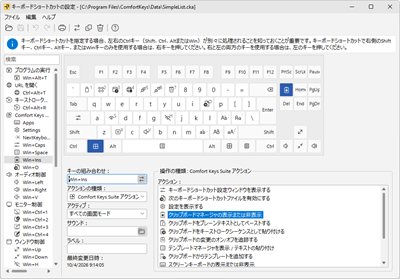
次のステップ: 使用するキーボードショートカットを指定します。指定方法は2つあります。
| 1. | 次へ切り替え: キーの組み合わせ フィールドに移動し、目的のキーの組み合わせを押します。 |
| 2. | マウスポインターを使用して、スクリーンキーボード上で組み合わせるキーを選択します。 |
次のステップ: 次の アクション: フィールドで、指定したショートカットキーを押したときに実行するアクションの種類を選択します。
以下を使用できます: アクティブ: フィールドで、指定したアクションを動作させる表示モードを指定します。たとえば、Winキーを無効にして、追加のショートカットマクロを有効にできます( キーストロークマクロを再生する セクション)を全画面モードで選択します。これにより、コンピューターゲームをプレイするときに特別な設定を適用できます。
最後の手順: 選択したアクションの詳細パラメータを指定します。すべてのアクション、そのパラメータ、および使用例の一覧については、次を参照してください: アクションの種類 セクション。
検索:
リストの上にある入力欄は、入力に合わせてキーボードショートカットを絞り込みます。フィルターはキー名、ショートカット、アクションの説明、および自分で書いたメモを対象にします。
ヒントとコツ
| • | アクティブなキーボードショートカットはすべてスクリーンキーボードに表示されます。詳細については、 スクリーンキーボードの使用 セクション。 |
| • | 次を割り当てた場合 ラベル をアクションに指定すると、アクションの説明の代わりに、このラベルがスクリーンキーボードとヒントに表示されます。 |
| • | キーボードショートカットを指定するときは、ほぼすべての 任意のキー またはキーの組み合わせ(NumLock、CapsLock、Alt+Tab を含む)を指定できます。ただし、次のキーおよびキーの組み合わせは使用できません:Sleep、WakeUp、Power、F-Lock、Ctrl+Alt+Del。 |
| • | キーボードショートカットを指定するときは、左右の制御キー(Shift、Ctrl、Alt、またはWin)が別々に処理されます。キーボードショートカットで右側のShift、Ctrl、Alt、またはWinキーのみを使用するには、対応する右キーを押します。右と左の両方のキーを使用するには、対応する左キーを押します。 |
| • | 削除 以前に指定したキーボードショートカットを選択するには、 (なし) 内の 操作の種類 フィールド。 |
| • | 印刷 キーボードショートカットの一覧で、次を選択します: リストを印刷 上の項目 ファイル. |
| • | 次を作成すると 複数のファイル を異なるキーボードショートカット設定で用意しておくと、いつでも切り替えられます(たとえば、特定のアプリケーション用に別のキーボードショートカットセットを使用する場合)。最近使用したキーボードショートカットのリストから必要なキーボードショートカットセットを有効にするには、 キーボードショートカットファイルを有効にする アプリケーションのコンテキストメニュー内の項目です。コンテキストメニューのリストにあるファイルを切り替えるためのキーボードショートカットを指定して使用することもできます(既定では、 Win+O). |
| • | 別のファイルからキーボードショートカットのセットを追加できます。そのためには、 ファイルから追加... 上の項目 ファイル メニューを開き、キーボードショートカットセットを含むファイルを選択します。 |
| • | 次のセットを追加できます: 標準 キーボードショートカットをファイルに追加します。これを行うには、 設定 ダイアログボックスで キーボード ショートカット セクションを選択し、次をクリックします: 追加... ボタンをクリックします。また、 削除... 同じセクションのボタンをクリックします。 |
| • | 1つのキーボードショートカットセットを使用するには、 ワークグループ, このセットを含むファイルをネットワークリソースに保存し、各ワークステーションで使用するように設定します。 |



