


詳細設定
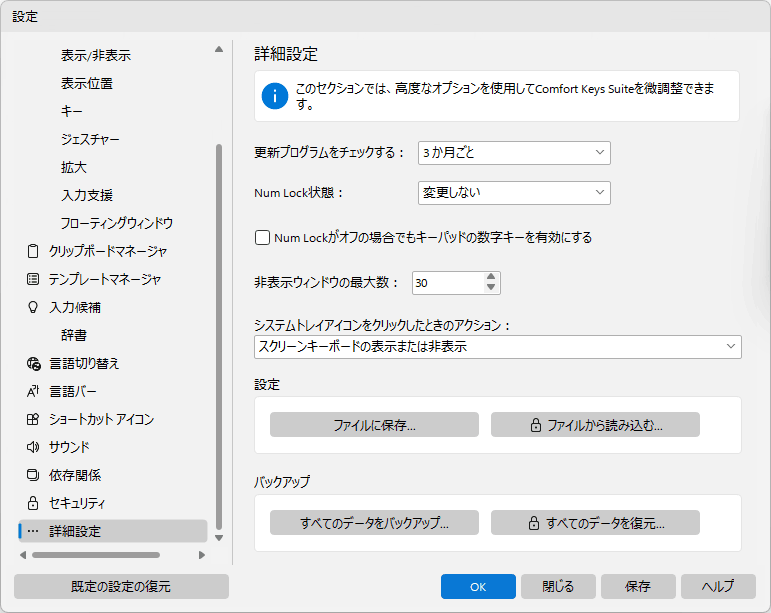
更新プログラムをチェックする
スケジュールされた更新チェック。更新チェックを無効にするには、無効の項目を選択してください。
Num Lock状態:
このオプションでは、次の場合に NumLock の状態を維持または変更できます: Comfort Keys Suite が起動されます。
Num Lockがオフの場合でもキーパッドの数字キーを有効にする
このオプションは、ラップトップで作業し、そのキーボードとラップトップに接続された標準キーボードの両方を使用する場合に便利です。NumLock をオンにすると、ラップトップキーボードの一部の文字キーが数字キーとして動作します。NumLock をオフにすると、標準キーボードの NumPad キーを使用して数字を入力できなくなります。このチェックボックスをオンにすると、NumLock キーによる制限を簡単に回避できます。 このオプションをオンにすると、Shift キーも NumPad に影響しなくなります。Shift を押したままでも、NumPad キーは常に数字を入力します。
非表示ウィンドウの最大数:
この数に達すると、 Comfort Keys Suite はこれ以上ウィンドウを非表示にしません(ただし、すでに非表示になっているウィンドウはそのまま非表示です)。
システムトレイアイコンをクリックしたときのアクション:
システムトレイのアプリケーションのアイコンをクリックしたときに実行されるアクションをここで指定できます。ダブルクリックに独自の意味はなくなりました。シングルクリックでアクションがすぐに実行されます。
ファイルに保存...
すべての設定を INI ファイルに保存するには、このボタンをクリックしてください。
ファイルから読み込む...
INI ファイルからすべての設定を読み込むには、このボタンをクリックしてください。次を使用して、INI ファイルから設定を読み込むこともできます: /RESTORE コマンドライン パラメーター.
バックアップ
この 2 つのボタンは、設定だけでなくプログラムのすべてのデータをバックアップし、復元します。
すべてのデータをバックアップ...
設定をデータファイル(自作のものを含むキーボード、キーのアイコン、背景、サウンド、辞書、ショートカットファイル、スクリプト、テンプレート、クリップボードマネージャのファイル)と一緒に、拡張子 .ckpack の圧縮された署名付きバックアップファイル 1 つにまとめます。同じバックアップはコマンドラインの /SAVEPROFILE パラメータでも作成できます。
すべてのデータを復元...
「すべてのデータをバックアップ...」で作成したファイルからすべてを復元します。ファイルは適用前に検証されます。同じ製品ファミリの別のプログラムが作成したバックアップや、壊れたファイルは拒否されます。同じ処理はコマンドラインの /APPLYPROFILE パラメータでも行えます。試用版では復元できません。