クリップボードマネージャの操作
クリップボードマネージャは、クリップボードの変更を自動的に監視し、それらをクリップボード履歴に保存します。
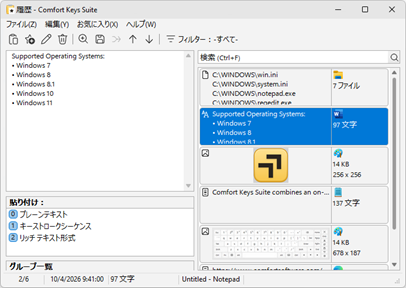
すべてのデータはハードドライブに自動的に保存されます。保存するフラグメント数を指定して、コンピューターのパフォーマンスへの影響を最小限に抑えることができます。既定では500個のフラグメントが保存されます。
クリップボードマネージャは次をサポートしています: すべて 既知のデータ 形式.
既定では、 Win+Ins キーボードショートカットでクリップボードマネージャのウィンドウを開きます。
クリップボードの履歴とお気に入りは 1 つのウィンドウに表示されます。左側のツリーには「履歴」ノードとお気に入りのグループがあり、ノードを選ぶと右側にその断片が表示されます。ウィンドウは前回使ったノードで開き直されます。
クリップボードマネージャにはシステムトレイに独自のアイコンがあります。アイコンをシングルクリックするとマネージャが開き、アイコンはクリップボードの監視が動作中かどうかも示します。
保存された各フラグメントには、次の情報が表示されます:
| • | システムで定義されているフラグメント形式のアイコンです。 |
| • | フラグメントがクリップボードにコピーされた元のアプリケーションのアイコンです。 |
| • | 各フラグメントについて、その形式に応じた簡潔な追加情報。 |
| • | フラグメントを使用できるすべての形式のリストです。 |
クリップボードマネージャでは、 Ctrl または Shift キー。選択したフラグメントを現在のアプリケーションに貼り付けるには、 Enter または Ins.
すべてのデータは一度に複数の形式でクリップボードにコピーされるため、使用したい形式を選択できます。現在選択されているフラグメントを特定の形式で貼り付けるには、その形式を 貼り付け: リストを使うか、ショートカットキー(0 ... 9)を押します。たとえば、 RTF 次の中のテキスト: プレーンテキスト 形式。
次を参照してください: クリップボードマネージャ セクションでクリップボードマネージャの設定を行います。
キーボード ショートカット
| • | Ctrl+F – インスタント検索ボックスを有効にします。インスタント検索ボックスに検索テキストを入力します。入力を開始すると、検索が自動的に始まります。検索が終わったら、次を押して検索をクリアできます: Esc キー。直近20件の検索が保存され、再利用できます。 検索 インスタント検索ボックスのボタンをクリックするか、 下 キーを押してから、もう一度使いたい検索語句をクリックします。 |
| • | Ins または Enter – 選択したフラグメントを貼り付け |
| • | Ctrl+D – 選択したフラグメントをお気に入りに追加 |
| • | Ctrl+Up Arrow – 選択したフラグメントを上へ移動 |
| • | Ctrl+Down Arrow – 選択したフラグメントを下へ移動 |
| • | Ctrl+C – 選択したフラグメントをクリップボードにコピー |
| • | Ctrl+A – 現在のリスト内のすべてのフラグメントを選択 |
| • | 0 ... 9 – 指定した形式で選択したフラグメントを貼り付け |
メンテナンス
2 つのコマンドが隠しショートカットで利用できます。Shift+Ctrl+Alt+Del はどこからも参照されなくなった断片ファイルを削除し、Shift+Ctrl+Alt+R はディスクに残っている断片ファイルから失われた履歴の項目を復元します。
ヒントとコツ
| • | クリップボードマネージャでは、 Ctrl または Shift. |
| • | 選択したテキストフラグメントを 1 つにマージできます。 |
| • | クリップボードマネージャのデータディレクトリは、複数のユーザーで共有できます。あるユーザーがデータを変更すると、他のユーザーのデータも更新されます。共有ネットワークフォルダや、Google Drive または Microsoft OneDrive などのサービスも使用できます。 |
| • | 選択したフラグメントをクリップボードマネージャから別のアプリケーションにドラッグアンドドロップできます。 |
| • | 選択したフラグメントを次のグループにドラッグアンドドロップできます: お気に入り フラグメント。 |
| • | 次のことができます: protect 強力な 448 ビット Blowfish でデータを 暗号化, あなたの パスワード:. |
| • | クリップボードマネージャ内の保存済みフラグメントに、色(カテゴリ)を指定できます。 |



