


クリップボードマネージャ
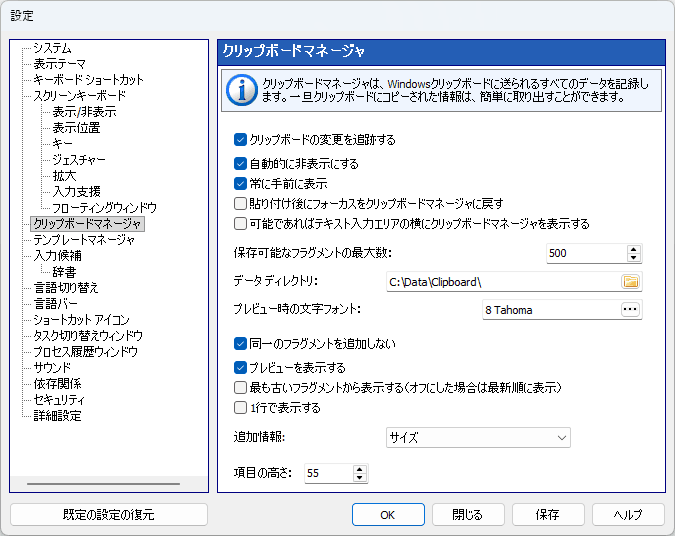
クリップボードの変更を追跡する
このチェックボックスをオフにすると、クリップボードマネージャはクリップボードを監視しません。
自動的に非表示にする
フラグメントを貼り付けた後、クリップボードマネージャウィンドウを自動的に閉じることができます。
常に手前に表示
クリップボードマネージャウィンドウを最前面ではないすべてのウィンドウより前面に配置し、非アクティブになっても手前に表示し続けることができます。このオプションは、現在のテーマが次の場合に機能します: ネイティブスタイル モード。
貼り付け後にフォーカスをクリップボードマネージャに戻す
このチェックボックスがオンの場合、フォーカスは次に戻ります Comfort Keys Pro フラグメントを貼り付けた後に行います。それ以外の場合、フォーカスは対象アプリケーションに残ります。
可能であればテキスト入力エリアの横にクリップボードマネージャを表示する
クリップボードマネージャウィンドウをテキストカーソルの横に自動的に配置できます。
保存可能なフラグメントの最大数:
この数を超えると、最も古いフラグメントから削除されます。
データ ディレクトリ:
クリップボードマネージャのデータを保存するフォルダです。クリップボードマネージャのデータディレクトリは、複数のユーザーで共有できます。あるユーザーがデータを変更すると、他のユーザーのデータも更新されます。共有ネットワークフォルダや、Google Drive または Microsoft OneDrive などのサービスも使用できます。
プレビュー時の文字フォント:
プレビューウィンドウ内のテキストのフォントです。
同一のフラグメントを追加しない
このチェックボックスがオンの場合、フラグメントがクリップボードにコピーされると、それ以前に保存されていた同じコピーはすべて削除されます。
これを無効にすると、貼り付け後のフラグメントはリストの先頭に追加されます。
プレビューを表示する
選択したフラグメントに関する完全な情報を含むパネルを表示できます。
最も古いフラグメントから表示する(オフにした場合は最新順に表示)
フラグメントを日時で、古い順または新しい順に並べ替えることができます。
1行で表示する
このオプションでは、フラグメントのリストの行を特別な方法で表示できます:各行の高さが小さくなり、1 行だけが含まれます。
追加情報を表示する
各フラグメントに関する詳細情報を表示できます: 文字数、画像サイズ、アプリケーションアイコンなど。
項目の高さ:
保存されたフラグメントのリスト内の要素の高さをピクセル単位で指定します(最小 25 ピクセル)。