
オンライン ヘルプ

Comfort Keys Suite の紹介
Comfort Keys Suite の購入方法
Comfort Keys Suite の使用方法
キーボードショートカットの設定
テンプレートマネージャの操作
クリップボードマネージャの操作
スクリーンキーボードの使用
入力言語の制御
キーボードタイプのカスタマイズ
テンプレートの編集
テキストタグ
ショートカットアイコンの編集
アクションの種類
プログラムを実行し、ドキュメントまたはフォルダーを開く
1つまたは複数のインターネットリソースを開く
テキストの貼り付け
キーストロークマクロを再生する
Comfort Keys Suite のアクション
オーディオ制御
モニター制御
ウィンドウ制御
システムアクションを実行する
言語または文字種を変更する
ロック/再起動/シャットダウン
キーまたはショートカットのブロック
キーまたはショートカットの置き換え
設定
システム
表示テーマ
キーボード ショートカット
スクリーンキーボード
表示/非表示
表示位置
キー
ジェスチャー
拡大
入力支援
フローティングウィンドウ
クリップボードマネージャ
テンプレートマネージャ
入力候補
言語切り替え
言語バー
ショートカット アイコン
サウンド
依存関係
セキュリティ
詳細設定
開発
スクリーンキーボードを表示、非表示、移動、またはサイズ変更する方法
すべての設定をロックする方法
別のキーボードを有効にする方法
開発者向けFAQ
コマンドラインパラメータ
その他の問題
FAQ - よくある質問

拡大

拡大


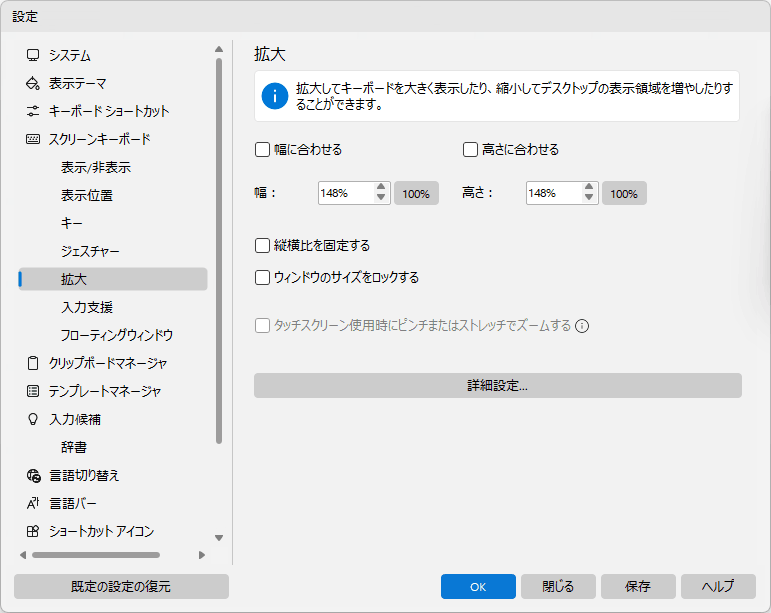
拡大してキーボードを詳しく表示したり、縮小してデスクトップをより広く表示したりできます。この機能を使用すると、キーボードを編集せずにサイズを変更できます。


幅に合わせる

画面の幅に合わせてスクリーンキーボードを自動的に拡大縮小できます。この機能は、画面を縦向きモードと横向きモードの間で頻繁に切り替える場合に便利です。


幅:

キーボードの幅の拡大縮小率です。通常の方法で、マウスで端をドラッグしてキーボードウィンドウのサイズを変更できます。


高さに合わせる

画面の高さに合わせてスクリーンキーボードを自動的に拡大縮小できます。このオプションを「幅に合わせる」と一緒に使用すると、キーボードが画面サイズに合わせられます。


高さ:

キーボードの高さの拡大縮小率です。


縦横比を固定する

この比率がロックされている場合、キーボードの幅は高さと同じ比率で拡大縮小されます(逆に、高さも幅と同じ比率で拡大縮小されます)。


ウィンドウのサイズをロックする

キーボードのサイズ変更を防止できます。


タッチスクリーン使用時にピンチまたはストレッチでズームする

拡大または縮小するには、スクリーンキーボードを2本の指でタッチし、指を互いに近づける(ピンチ)か、互いに離します(ストレッチ)。 注: Windows 7 以降。