


キーボードタイプのカスタマイズ
スクリーンキーボードのサイズ、およびキーの配置、外観、サイズをカスタマイズできます。
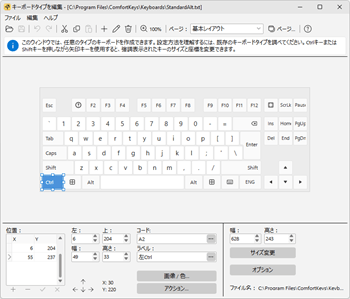
スクリーンキーボードを編集するには、次を開きます: 設定 ダイアログボックスで スクリーンキーボード 項目を選択してから、 編集... ボタンをクリックします。既定では、現在のキーボードタイプが開かれます。別のキーボードタイプを編集するには、 ファイル メニューを開き、次に 開く.
キーボードを編集するときは、2種類の仮想キーを使用できます:
| • | Square キーが既定で使用されます。これらには左上隅と右下隅の2点だけを指定します。 幅: と 高さ: このようなキーのフィールド。 |
| • | 線で構成されたキー は任意の形状にできます。設定するには、 位置: テーブルを使用して、線で結ぶすべての点を 1 つずつ指定します。最後の線は、最初の点と最後の点の間に自動的に描画されます。 |
ウィンドウ下部のフィールドを使用して、キーのすべてのパラメーターを指定できます。
キーボードを編集するときは、次の機能を使用できます:
| • | マウスポインターを使用して 複数 キーを同時に押すには、 Shift. |
| • | 矢印キーを使用して サイズ変更 1つ以上の選択したキーを、 Shift. |
| • | 矢印キーを使用して 位置を変更する 1つ以上の選択したキーの Ctrl. |
| • | 任意の ラベル. 新しいラベルは、標準のラベルや文字の代わりにキー上に表示されます。たとえば、F2 キーに「Customers」というラベルを割り当てることができます。テキストのフォントを変更したり、特殊文字を使用したりすることもできます。 |
スクリーンキーボードのキーは、必ずしも物理キーボードのキーを再現するものではありません。任意の長さのテキストを入力したり、アクションを実行したり、キーボードを別の記号ページに切り替えたりすることもできます。
キーの追加と編集
| • | 追加 は、キーボードの空いている場所に新しいキーを配置します。 |
| • | 切り取り、コピー、貼り付け(Ctrl+X, Ctrl+C, Ctrl+V)は、選択したキーをクリップボード経由で移動またはコピーします。1つのキーでも、複数のキーを一度にでもかまいません。キーはテキストとしてクリップボードに置かれるため、同じキーボードにも、別のキーボードにも、さらにはテキストエディターにも貼り付けることができます。貼り付けたキーには元の形状、外観、位置が引き継がれます。その場所がすでに使われている場合、コピーは少し横にずらして配置されます。 貼り付け は、エディターからコピーしたキーがクリップボードにある間だけ使用できます。 |
| • | 編集 は、選択したキーのプロパティを開きます。 |
| • | 削除 は、選択したキーをキーボードから取り除きます。 |
追加 と 編集 は キー ウィンドウを開きます。キーの動作は 種類 ボックスで選択します。ウィンドウには、その種類に必要なフィールドだけが表示されます。既存のキーの種類は、いつでも変更できます。
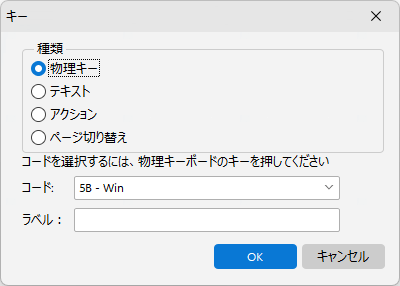
キーの ラベル フィールドは、どの種類のキーでも省略できます。空のままにしておくと、キーにはその動作が表示されます。つまり、物理キーの名前、入力されるテキスト、アクションの名前、または開かれるページの名前です。次のページや前のページに切り替えるキーにはそのような名前がないため、独自のラベルを付けてください。付属のテンプレートでは矢印を使用しています。
キーの種類
| • | 物理キー は、物理キーボードのキーと同じコードを送信します。コードは コード: リストで選択するか、物理キーボードで目的のキーを押すだけで指定できます。 |
| • | テキスト は テキスト: フィールドのテキストを入力します。テキストは1文字に限られないため、1つのキーで顔文字、通貨記号、単語全体などを入力できます。 |
| • | アクション は、アクションを実行します。このようなキーはどのコードにも結び付けられておらず、 名前: フィールドに入力した名前で識別されます。アクション自体は キーボードショートカットの設定 ウィンドウで割り当てます。アクションが割り当てられるまで、キーはタップしても何も行わず、ヒントにはアクションが見つからないと表示されます。 |
| • | ページ切り替え は、キーボードの別のページを開きます。切り替え先は ページ: リストで選択します。ページを名前で指定するか、 基本レイアウト で文字に戻るか、 次のページ と 前のページ でページを順に送ります。 |
同じコードを持つ2つのキー
1つのコードは、キーボードの2つのキーで使用できます。これにより、レイアウトにテンキー上の独立した Enter キーや、2つ目の Shift キーを用意できます。すでに使用されているコードでキーを追加すると、エディターは2つ目のキーを作成するかどうかを確認します。その場合、コードのフィールドにはその番号が表示されます(例: 0D (2))。同じコードを持つ3つ目のキーは作成できません。既存のキーのコードを変更した場合は、代わりにそのコードをすでに使用しているキーと入れ替わります。
2つのキーは互いに独立しており、それぞれが独自の形状、外観、ラベルを持ちます。どちらがテンキーのキーであるか(右側にある方です)はアプリケーションが自動的に判断し、物理キーボードで押したキーだけを正確に強調表示します。
貼り付け時には、貼り付けるキーがキーボード上のキーと照合されます。物理キーは、同じ種類(通常または拡張)のキーがそのコードをすでに使用していれば既存のキーとみなされ、アクションキーは、その名前がすでに使われていれば既存のキーとみなされます。貼り付けるキーのうち既存のキーが1つだけの場合は キー ウィンドウが開き、コピー用に空いているコードまたは名前が提案されます。キーボードにすでにあるキーをコピーするには、この方法を使います。代わりに2つ目のキーを作成する場合は、そのウィンドウで既存のコードを選択してください。貼り付けるキーのうち複数のキーがすでにある場合は、何も貼り付けられず、エディターがその旨を通知します。したがって、別のキーボードからコピーしたテンキーの Enter キーは、通常の Enter キーの隣に、何も確認されずに貼り付けられます。これは拡張キーであり、レイアウトには両方のキーを含めることができるためです。
記号ページ
1つのキーボードは、キーのページを複数持つことができます。基本レイアウトには文字が残り、ページには数字、句読点、その他の記号が置かれます。スマートフォンと同じ仕組みです。ツールバーの ページ: リストで編集するページを選択し、ページ自体を管理するには ページ... ボタンを使用します。
| • | 空のページを追加 は、何もない状態からページを作成します。 |
| • | 基本レイアウトのコピーとしてページを追加 は、文字キーの形状をそのまま再現するので、ページはユーザーが見慣れたキーボードと同じ見た目になります。 |
| • | 現在のページのコピーとしてページを追加 は、2つ目の記号ページを作るときに便利です。 |
| • | ページ名を変更 と ページを削除 は、リストで選択したページに適用されます。 |
開いたページは、別のキーで切り替えるまで保持されます。キーボードは非表示になったときやサイズを変更したときに文字に戻るため、ユーザーが思いがけないページのままキーボードを見つけることはありません。ページを32個より多く作成しないでください。それを超えた分は、キーボードファイルの読み込み時に失われます。
すぐに使えるページのひな形
ページを一から手作業で組み立てる必要はありません。 "&123"テンプレートを追加 ボタンは ページ ウィンドウにあり、数字と記号の2つのページを一度に作成し、基本レイアウトからそれらを開くキーも同時に追加します。アプリケーションに付属する TouchScreen キーボードは、まさにこの方法で作られており、参考例として利用できます。
注: 記号ページとアクションキーはバージョン10で追加されました。それ以前のバージョンはこれらを認識できず、そのようなキーボードを保存すると失われるため、エディターは警告を表示します。
スクリーンキーボードの任意のキーに画像を割り当てる
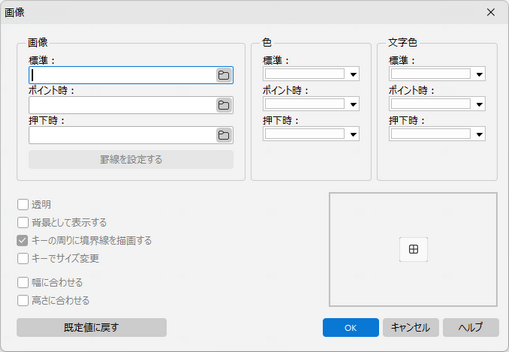
画像 (標準、ポイント時、押下時)
各キー状態に画像を割り当てることも、すべてのキー状態に同じ画像を使用することもできます。
キーの画像には SVG 形式のベクター画像も使えます。ファイル選択ダイアログは「Keyboards」フォルダの「Icons」サブフォルダで開き、そこにはプログラムに付属する既製アイコンのセットがあります。選んだアイコンはキーボードファイル自体にコピーされるため、キーボードは画像ファイルを別に持たない 1 つのファイルのままで、アイコンはキーの大きさや拡大率にかかわらず鮮明です。
| • | 標準 – 通常状態のキー |
| • | ポイント時 – マウスポインターが上にあるときの強調表示されたキー |
| • | 押下時 – 押されたときのキー |
罫線を設定する
次のことができます: キー上の画像に罫線を設定します。アプリケーションが画像のサイズを変更しても、罫線は変更されません。
色(標準、ポイント時、押下時)
キーの塗りつぶし色。これは次の場合にのみ使用されます: 画像 設定は使用されません。
フォントの色 (標準、ポイント時、押下時)
各キー状態で使用するフォントを指定できます。前のフィールドでキーに画像が割り当てられていない場合でも、フォントの色を設定できます。既定の設定のままにすると、アプリケーションはテーマ設定の色値を使用します。
透明
画像の背後にあるキーを画像の背景越しに表示するには、次を選択します: 透明 チェックボックスをオンにします。画像の背景を単色にするには、「透明」チェックボックスをオフにします。
注:透明 プロパティは、次の中の画像に対してのみ機能します: ビットマップ 形式。
背景として表示する
このオプションがオンの場合、キーラベルとホットキーアイコンはキー画像の上に描画されます。オフの場合、ラベルとアイコンはキー上に表示されません。
キーの周りに境界線を描画する
このオプションは、画像がキーの既定スタイルを完全に置き換える場合に便利です。例については、次を参照してください: SkinMulticolor キーボード。
キーでサイズ変更
このオプションがオンの場合、キーサイズが変更されると画像のサイズも変更されます。
幅に合わせる、高さに合わせる
このオプションがオンの場合、画像の幅および/または高さは、割り当てられたキーの幅と高さにそれぞれ常に一致します。
追加のキーボード設定
このキーボードを選択すると、 Comfort Keys Suite は指定された設定を変更します:
| • | 次を変更: 幅に合わせる オプションをアプリケーションの設定に関係なく使用します |
| • | 次を変更: 縦横比を固定する オプションをアプリケーションの設定に関係なく使用します |
| • | Always キーボードを移動する 画面の下端へ |
| • | ラベルとアイコンを常に表示する場所: キーの中央 |
| • | Always 透明 キーボードの背景 |
| • | すべてのキーラベルの固定フォントサイズ(空の場合は、アプリケーションの設定のものを使用) |
| • | 分割位置: – このオプションは、キーボードのサイズが変わるときに使用されます。キーボードは指定したポイントで分割され、キーは反対方向へスライドします。 |
状態:
 - 変更しない
 - オフにする
 - オンにする
ヒントとコツ
| • | キーボードの画像または写真を使用して、それに合わせて新しいスクリーンキーボードを編集できます。これを行うには、 背景の追加 コマンドを 編集 メニューを開き、必要な画像ファイルを開きます。キーボードを設定した後、 背景をクリアする コマンドを 編集. |
| • | 既存のキーボードを基にすると、新しいキーボードを作成しやすくなる場合があります。そのためには、目的のものに最も近いキーボードを選択し、次を選択して別の名前で保存します: 名前を付けて保存... コマンドを ファイル. |
| • | 編集中にスクリーンキーボードを右クリックすると、現在編集中のキーにカーソル座標の別のポイントを追加できます。 |
| • | 複雑なキーを設定するときは、 txt キーボードに関するすべての情報を含むファイルです。キーボードファイルは Keyboards サブフォルダ。 |
| • | 変更されたすべてのキーボード txt ファイルは Application Data フォルダです。完全なパスは、次のキャプションで確認できます: キーボードタイプを編集 window (for example, “C:\Users\<User>\AppData\Roaming\ComfortSoftware\CKeys\Keyboards\”). You can move files from this folder to the Keyboards サブフォルダ アプリケーションのインストールフォルダーの |
| • | 既存のキーボードタイプを削除するには、その説明を含むファイルを次から削除します: Keyboards サブフォルダ。 |
関連項目