
オンライン ヘルプ

Comfort Keys Pro の紹介
Comfort Keys Pro の購入方法
Comfort Keys Pro の使用方法
キーボードショートカットの設定
テンプレートマネージャの操作
クリップボードマネージャの操作
スクリーンキーボードの使用
入力言語の制御
キーボードタイプのカスタマイズ
テンプレートの編集中
テキストタグ
ショートカットアイコンの編集中
アクションの種類
プログラムを実行し、ドキュメントまたはフォルダーを開く
1つまたは複数のインターネットリソースを開く
テキストの貼り付け
キーストロークマクロを再生する
ネットワークの接続/切断
Comfort Keys Pro のアクション
オーディオ制御
モニター制御
ウィンドウ制御
システムアクションを実行する
言語または文字種を変更する
ロック/再起動/シャットダウン
ブロックキーまたはショートカット
キーまたはショートカットの置き換え
設定
システム
表示テーマ
キーボード ショートカット
スクリーンキーボード
表示/非表示
表示位置
キー
ジェスチャー
拡大
入力支援
フローティングウィンドウ
クリップボードマネージャ
テンプレートマネージャ
入力候補
言語切り替え
言語バー
ショートカット アイコン
タスク切り替えウィンドウ
プロセス履歴ウィンドウ
サウンド
依存関係
セキュリティ
詳細設定
開発
スクリーンキーボードを表示、非表示、移動、またはサイズ変更する方法
すべての設定をロックする方法
別のキーボードを有効にする方法
開発者向けFAQ
コマンドラインパラメータ
その他の問題
FAQ - よくある質問

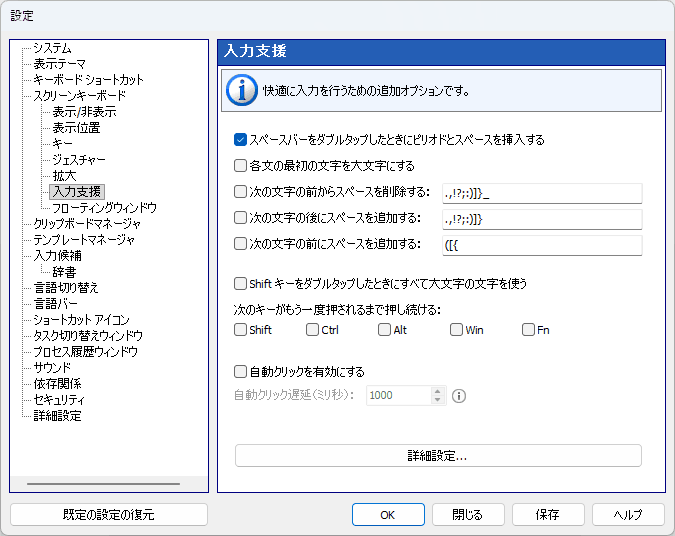
入力支援

入力支援


スクリーンキーボードで快適に入力するための追加機能です。


スペースバーをダブルタップしたときにピリオドとスペースを挿入する

スペースバーを 2 回押すことで、ピリオドとそれに続くスペースを挿入できます。


各文の最初の文字を大文字にする

指定した文字のいずれかが入力されると、Shift キーが自動的に押されます。


前のスペースを削除する

リスト内のいずれかの文字が入力され、その文字の前にスペースがある場合、そのスペースは削除されます。


次の文字の後にスペースを追加する

リスト内のいずれかの文字が入力されると、その文字の後にスペースが追加されます。


次の文字の前にスペースを追加する

リスト内のいずれかの文字が入力され、その文字の前にスペースがない場合、その前にスペースが追加されます。


Shift キーをダブルタップしたときにすべて大文字の文字を使う

スクリーンキーボードで Shift をダブルタップすると、Shift が押されたままになります。解除するには Shift をもう一度タップします。


押し続ける下 Shift、Ctrl、Alt、またはWin .もう一度押されるまで

これらの修飾キーのいずれかを押すと、もう一度押すまで押された状態のままになります。


自動クリックを有効にする

キーの上にマウスを合わせると、指定したキー押下間隔でそのキーが自動的に押されます。この機能は、特定の障がいのある方に役立つ場合があります。


自動クリック遅延 (ミリ秒)

マウスポインターの現在位置でマウスクリックが実行されるまでの時間です。