


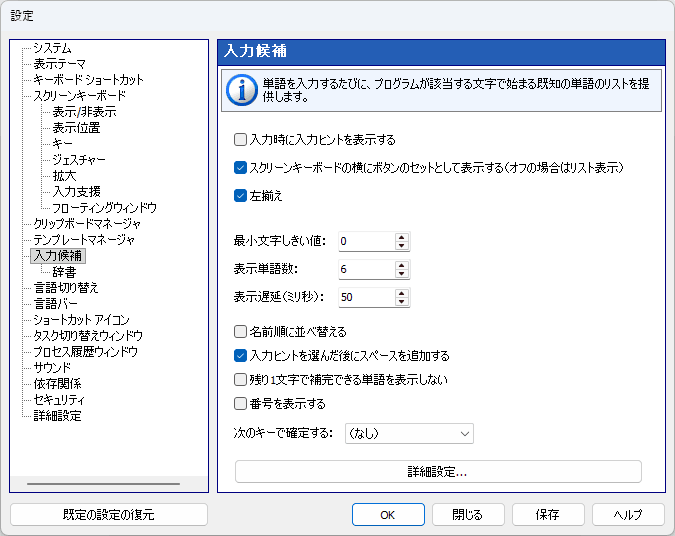
入力候補
入力した有効な文字の数が「最小文字しきい値:」の値に達すると、単語リストから、その文字で始まる既知のすべての単語が検索されます。一致する単語が見つかった場合は、それらの単語を含むテキスト候補ウィンドウが表示されます。一致する単語がない場合、ウィンドウは表示されません。
候補単語のいずれかを選択すると、その単語がテキストに挿入されます。
リスト内の単語の順序は、次によって蓄積された統計情報に基づきます: Comfort Keys Suite. アプリケーションには、主要な言語向けの単語頻度と語順に関する定義済みデータがあらかじめ用意されています。これらのデータはCommonサブフォルダにあります。任意のテキストを入力すると、 Comfort Keys Suite はユーザーが使用した単語を記憶し、後で使用頻度の高い単語をリストの先頭に表示できるようにします。どの単語が候補として表示されるかは、以前に入力したテキストにも依存します。
インストール済みの辞書にない新しい単語はすべて「custom.dic」ファイルに保存されます。このファイルを編集するには、リストでファイルを選択し、 編集... ボタンをクリックします。ファイルの編集が終わったら、 単語リストの読み込み/更新 ボタンをクリックします。
単語の使用統計情報は、他のデータとは別に保存されます。統計情報を消去するには、次をクリックします: 統計情報をリセット ボタンをクリックします。
辞書のインストール
入力候補機能は、「dic」拡張子のファイル(例:「en.dic」)を使用します。これらのファイルは次の場所に保存されます: データ ディレクトリ: フォルダにあります。お使いの言語用のファイルをダウンロードするには、 ダウンロード... ボタンをクリックします。
単語リストを含む独自のファイルを作成することもできます。このファイルには、任意の単語または数値を含めることができます。
スクリーンキーボードの横にボタンのセットとして表示する(オフの場合はリスト表示)
このオプションをオンにすると、スクリーンキーボードが表示されているとき、候補単語はスクリーンキーボードの横(通常はすぐ上)にドッキングされた大きなボタンの列として表示されます。オフの場合、単語はスクリーンキーボードの上に縦のリストとして表示されます。
グリッドモードでは、実際に画面に収まる候補ボタンの数は、候補単語の長さとスクリーンキーボードの幅によって決まります。各ボタンは、現在のリスト内で最も長い単語を表示できるサイズになります。単語が長い場合、収まるボタンは少数のみで、3 個または 2 個だけになることもあります。単語が短い場合は、次で設定された値を上限として、より多くのボタンが収まります: 表示単語数:. その結果、表示される候補は設定された最大数より少なくなる場合があります。
このモードでは、 自動的に非表示にする と スクリーンキーボードと表示、非表示、移動を連動させる オプションは暗黙的にオンになります(そのため設定では非表示になります)。一方、 左揃え オプションが利用可能になり、ボタン上のテキストを左揃えにするか中央揃えにするかを選択できます。
注: 候補ウィンドウ内の一部のキーボードショートカット(方向キーでの移動や、次のキーでカスタム辞書から単語を削除する操作など) 削除 - このオプションがオフのとき(つまり、単語が縦のリストとして表示されるとき)にのみ機能します。
左揃え
このチェックボックスがオンの場合、「入力候補」ウィンドウ内の単語は左揃えになります。オフの場合は中央揃えになります。
自動的に非表示にする
このオプションをオンにすると、一致する単語が見つからない場合、テキスト入力候補ウィンドウは自動的に非表示になります。それ以外の場合は、テキスト入力候補ウィンドウのサイズを変更したり、画面上の任意の場所へ移動したりできます。
スクリーンキーボードと表示、非表示、移動を連動させる
このチェックボックスをオンにすると、単語リストがスクリーンキーボードの一部のように動作します。オフの場合、単語リストはテキストカーソルの横に表示されます。
最小文字しきい値:
この値は、入力候補ウィンドウが表示されるまでに単語の何文字を入力する必要があるかを定義します。
表示単語数:
この値は、入力候補ウィンドウに表示される単語数を定義します。
表示遅延(ミリ秒):
有効な文字を入力してから入力候補ウィンドウが表示されるまでの遅延です。
入力ヒントを選んだ後にスペースを追加する
単語補完を使用した後、アプリケーションは自動的にスペースを入力できます。このオプションを使用すると、各単語の後でスペースバーを押す必要がないため非常に便利です。スペースを自動的に追加したくない場合は、その単語を右クリックしてください。
残り1文字で補完できる単語を表示しない
このチェックボックスがオンの場合、残りわずかな文字で完成する単語は表示されません。
番号を表示する
テキスト入力候補ウィンドウの左側にショートカットを表示できます。このオプションを使用すると、数字キーで単語を貼り付けることができます。
次のキーで確定する:
単語が縦リストで表示されている場合、方向キーで単語を選択し、指定したキーを使用して選択した単語を貼り付けることができます. 単語が横一列に並んでいる場合は、最初(最も左)の単語が挿入されます。
辞書:
新しい単語を学ぶ
このチェックボックスがオンの場合、よく使用する単語が “custom.dic” ファイルに保存されます。
注: 入力した単語は UTF-8 形式で保存されます。
カスタム辞書に単語を追加するときに確認する
このオプションをオンにすると、新しい単語を “custom.dic” ファイルに追加するための確認ウィンドウが表示されます。
消滅までの遅延時間(ミリ秒):
この時間が経過すると、新しい単語を追加する確認ウィンドウが消えます。
次のキーで確定する:
このキーを押すと、新しい単語を辞書に追加する操作を確認できます。
データ ディレクトリ:
辞書とユーザー統計情報を含むフォルダです。
辞書:
辞書は直接編集できるプレーンテキストファイルです。各辞書はその言語のエンコーディングで読み込まれ、UTF-8 で保存された辞書にも対応します。各辞書には言語のタグが付いているため、入力中の言語に合った辞書が確実に選ばれます。
単語リストの読み込み/更新
辞書を編集した後、このボタンをクリックしてください。
統計情報をリセット
このボタンはユーザー統計情報を消去します。もし 入力時に入力ヒントを表示する オプションがオンの場合、統計情報は常に収集されます。統計情報はユーザーが表示または編集することはできず、消去のみ可能です。
詳細設定
テキスト入力候補の照合時に発音区別符号を無視する ('é' = 'e', 'ä' = 'a')
アクセントのない文字を入力するとアクセント付きの文字を含む単語も見つかり、アクセント付きの文字を入力すると、実際にその文字を含む単語だけに絞り込まれます。このオプションは既定でオンです。
テキスト入力候補にシステムのスペルチェッカーを使用する
入力した文字列に一致するものが辞書にない場合、入力候補は Windows のスペルチェックを使うため、何も表示されない代わりに入力ミスの修正候補が示されます。このオプションは既定でオンで、Windows 8 以降が必要です。
ヒントとコツ
| • | カスタム辞書から単語を直接削除するには、単語リストでその単語を強調表示し、次のキーを押します: 削除 キー。この方法を使用するには、 スクリーンキーボードの横にボタンのセットとして表示する オプションをオフにする必要があります。 |
| • | 異なる言語間で共通の統計情報を無効にするには、次からファイルを削除します: Common サブフォルダ。 |