


スクリーンキーボード
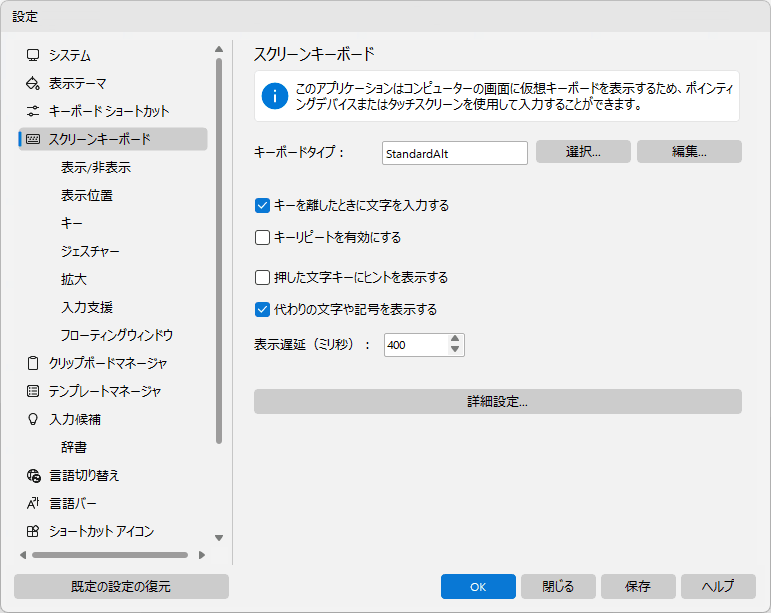
このアプリケーションはコンピューターの画面に仮想キーボードを表示するため、ポインティングデバイスまたはタッチスクリーンを使用して入力することができます。
キーボードタイプ:
キーボードタイプを選択できます。各キーボードには独自のキー配列を設定できます。一部のキーボードには特別なスタイルが定義されています。任意のキーボードを編集するには、それを選択して 編集... ボタンをクリックします。キーボードレイアウトは現在の入力言語に応じて変わります。言語ごとに独自のキーボードを作成する必要はありません。
「選択...」ボタンを押すと、キーボードの種類を選ぶウィンドウが開きます。提供されなくなったキーボードもディスク上には残っています。そのウィンドウでリストを右クリックし、「旧式のキーボード」を選ぶと再び表示されます。バージョン 10 で名前が変わったキーボードもありますが、選択していたキーボードは自動的に新しい名前へ切り替わります。
キーを離したときに文字を入力する
このチェックボックスがオンの場合、タッチスクリーンの表面から指を離したとき、またはマウスボタンを離したときに文字が入力されます。オフの場合は、通常のキーボードと同様に、キーに触れるかクリックした時点で文字が入力されます。このオプションは、下の設定と組み合わせると特に便利です。
注: この機能は、次の場合は動作しません: キーリピートを有効にする オプションがオンになっています。
キーリピートを有効にする
キーを押したままにすると、キーが離されるまで、キーボードは一定間隔で対応する記号を入力し続けます。これはハードウェアキーボードの一般的な動作です。そのため、タッチスクリーン付きのモバイルPCでゲームをプレイする際にもスクリーンキーボードを使用できます。
これをオンにすると、 ジェスチャー と キーを離したときに文字を入力する 機能は動作しません。
押した文字キーにヒントを表示する
このチェックボックスがオンの場合、キーを押すと、対応する文字を拡大表示した小さなウィンドウがポップアップします。このオプションは、前のオプションと組み合わせると特に便利です。
代わりの文字や記号を表示する
このオプションをオンにすると、 Comfort Keys Suite はキーを長押しすると代替文字を表示します。選択した文字は、キーを離したときに入力されます。
代替文字のリストは、DataサブフォルダにあるAlternateSymbols.txtファイルを編集して変更できます。
注: この機能は、次の場合は動作しません: キーリピートを有効にする オプションがオンになっています。
表示遅延(ミリ秒):
キーを押してから代替文字のリストが表示されるまでの遅延です。
詳細設定
次のキーを押しながら表示する:
選択したキー(Shift、Ctrl、Alt、Win)のいずれかを押し続けたときにキーボードを表示するには、このチェックボックスをオンにしてください。
表示遅延(ミリ秒):
コントロールキーを押してからスクリーンキーボードが表示されるまでの遅延です。
リピート遅延(ミリ秒):
キーを押し続けたときに、文字の繰り返しが始まるまでの時間です。
繰り返し速度(文字/秒):
キーを押し続けたときに文字が繰り返し入力される速度です。
マウス ポインター:
使用できるマウスポインターの種類は 3 つあります:標準(矢印)、手、非表示。
大文字でキーの文字を表示する
このオプションがオンの場合、Shift キーと CapsLock キーの状態に関係なく、キーの文字は大文字で表示されます。
注: 短いテキスト入力のために、キーボードショートカットを使用してスクリーンキーボードを開くことができます。まず、不要なときにキーボードが自動的に非表示になるよう、キーボードの外観設定を行います。次に、「次のキーを押しながら表示する」オプションをオンにします。