
オンライン ヘルプ

Comfort Keys Pro の紹介
Comfort Keys Pro の購入方法
Comfort Keys Pro の使用方法
キーボードショートカットの設定
テンプレートマネージャの操作
クリップボードマネージャの操作
スクリーンキーボードの使用
入力言語の制御
キーボードタイプのカスタマイズ
テンプレートの編集中
テキストタグ
ショートカットアイコンの編集中
アクションの種類
プログラムを実行し、ドキュメントまたはフォルダーを開く
1つまたは複数のインターネットリソースを開く
テキストの貼り付け
キーストロークマクロを再生する
ネットワークの接続/切断
Comfort Keys Pro のアクション
オーディオ制御
モニター制御
ウィンドウ制御
システムアクションを実行する
言語または文字種を変更する
ロック/再起動/シャットダウン
ブロックキーまたはショートカット
キーまたはショートカットの置き換え
設定
システム
表示テーマ
キーボード ショートカット
スクリーンキーボード
表示/非表示
表示位置
キー
ジェスチャー
拡大
入力支援
フローティングウィンドウ
クリップボードマネージャ
テンプレートマネージャ
入力候補
言語切り替え
言語バー
ショートカット アイコン
タスク切り替えウィンドウ
プロセス履歴ウィンドウ
サウンド
依存関係
セキュリティ
詳細設定
開発
スクリーンキーボードを表示、非表示、移動、またはサイズ変更する方法
すべての設定をロックする方法
別のキーボードを有効にする方法
開発者向けFAQ
コマンドラインパラメータ
その他の問題
FAQ - よくある質問

言語切り替え

言語切り替え


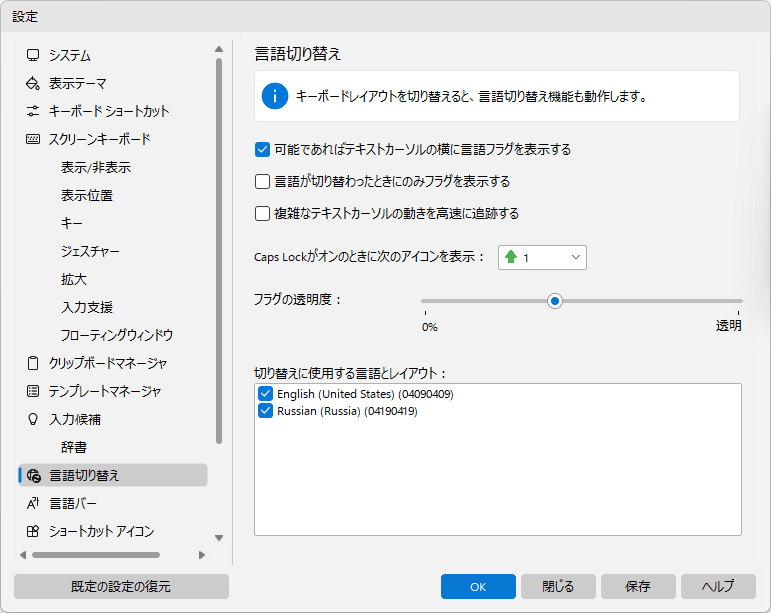
キーボードレイアウトを切り替えた場合にも、言語切り替え機能は動作します。


次の代わりに言語フラグを表示する Comfort Keys Pro システムトレイのアイコン

システムトレイ内のアプリケーションのアイコンを言語フラグに置き換えることができます。


可能であればテキストカーソルの横に言語フラグを表示する

テキストを挿入したい画面上の位置をタップしたときに、言語フラグを自動的に表示できます。ただし、一部のアプリケーションは独自の方法でテキストカーソルを描画し、その位置に関する情報を提供しません。(Firefox、Google Chrome、OpenOffice、CorelDRAW などが該当します。)この場合、言語フラグ されません 表示される.


言語が切り替わったときにのみフラグを表示する

テキストカーソルの横に常に表示される言語フラグが気になる場合は、このチェックボックスをオンにしてください。


複雑なテキストカーソルの動きを高速に追跡する

フラグ移動の遅延を短くするには、このチェックボックスをオンにしてください。

注: このチェックボックスをオンにすると、 Comfort Keys Pro.


Caps Lockがオンのときに次のアイコンを表示:

Caps Lock がオンのときに、指定したアイコンをテキストカーソルの近くに自動的に表示できます。


フラグの不透明度:

テキストカーソルの横に表示されるフラグの不透明度を調整できます。

caretflag


切り替えに使用する言語とレイアウト:

切り替え可能な言語のリストです(次も参照: 入力言語の制御 セクション)。
