システム
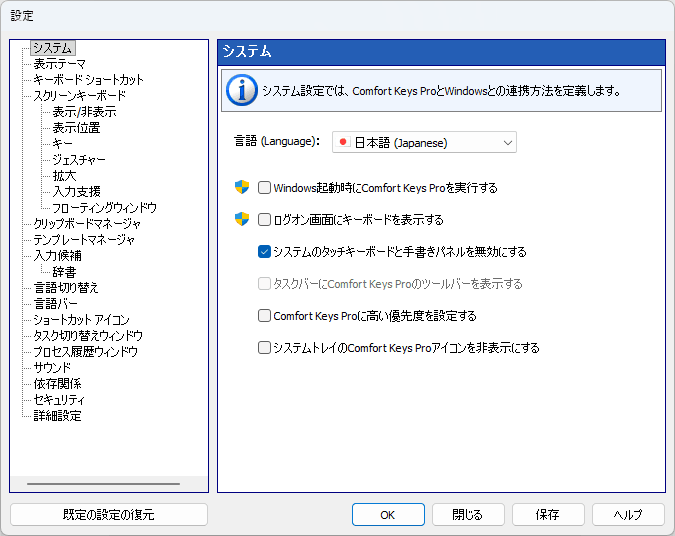
システム設定では、次のものとの連携方法を定義します: Comfort Keys Pro と Windows。
言語 (Language):
次の言語: Comfort Keys Pro ユーザーインターフェイス。スクリーンキーボードの言語を変更するには、 システムに別の言語またはキーボードレイアウトをインストールする.
Run Comfort Keys Pro Windows の起動時
このチェックボックスをオンにすると、 Comfort Keys Pro はシステム起動時に自動的に起動されます。
ログオン画面にキーボードを表示する
このチェックボックスをオンにすると、ユーザーがシステムにログオンする前にスクリーンキーボードが表示されます。そのスクリーンキーボード用に、場合によっては異なる設定を持つアプリケーションの別インスタンスが起動されます(次を参照してください 開発者向けFAQ セクション)。
システムのタッチキーボードと手書きパネルを無効にする
タッチスクリーン使用時に表示されるシステムのタッチキーボードをオフにできます。 注: Windows 7 以降。
次を表示する Comfort Keys Pro タスクバーのツールバー
このチェックボックスをオンにすると、ボタンが 2 つあるアプリケーションのツールバーがタスクバーに追加されます。これらのボタンを使用してスクリーンキーボードまたはクリップボードマネージャを起動できます。
注: Windows 11ではサポートされていません。
ヒント: Windows のタスクバーに、スクリーンキーボードをワンクリックで表示/非表示にできるボタンを配置できます。プログラムのインストールフォルダーを開き、付属のユーティリティ ToggleKeyboard.exe を、タスクバーにピン留めします(ファイル、またはスタートメニューのショートカット「スクリーンキーボードの表示または非表示」を右クリックし、タスク バーにピン留めするを選択します)。その後、ピン留めしたアイコンをクリックすると、スクリーンキーボードが非表示の場合は表示され、表示中の場合は非表示になります — プログラムのメイン ウィンドウを開く必要はありません。
次に高い優先度を設定します: Comfort Keys Pro
次の機能のいずれかを使用する場合は、このチェックボックスをオンにしてください: Comfort Keys Pro がお使いのシステムで不安定です。
次を非表示にする Comfort Keys Pro システムトレイのアイコン
このチェックボックスがオンの場合、アプリケーションのアイコンはシステムトレイに表示されません。
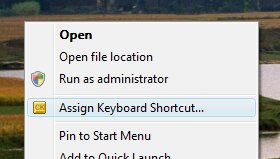
Windowsのコンテキストメニューに追加する
このチェックボックスをオンにすると、次が追加されます: キーボードショートカットを割り当てる 項目をWindowsのコンテキストメニューに追加します。その項目を選択すると、アプリケーション、ドキュメント、その他のファイルへすばやくアクセスするためのショートカットキーを割り当てることができます。