
オンライン ヘルプ

Comfort Keys Pro の紹介
Comfort Keys Pro の購入方法
Comfort Keys Pro の使用方法
キーボードショートカットの設定
テンプレートマネージャの操作
クリップボードマネージャの操作
スクリーンキーボードの使用
入力言語の制御
キーボードタイプのカスタマイズ
テンプレートの編集中
テキストタグ
ショートカットアイコンの編集中
アクションの種類
プログラムを実行し、ドキュメントまたはフォルダーを開く
1つまたは複数のインターネットリソースを開く
テキストの貼り付け
キーストロークマクロを再生する
ネットワークの接続/切断
Comfort Keys Pro のアクション
オーディオ制御
モニター制御
ウィンドウ制御
システムアクションを実行する
言語または文字種を変更する
ロック/再起動/シャットダウン
ブロックキーまたはショートカット
キーまたはショートカットの置き換え
設定
システム
表示テーマ
キーボード ショートカット
スクリーンキーボード
表示/非表示
表示位置
キー
ジェスチャー
拡大
入力支援
フローティングウィンドウ
クリップボードマネージャ
テンプレートマネージャ
入力候補
言語切り替え
言語バー
ショートカット アイコン
タスク切り替えウィンドウ
プロセス履歴ウィンドウ
サウンド
依存関係
セキュリティ
詳細設定
開発
スクリーンキーボードを表示、非表示、移動、またはサイズ変更する方法
すべての設定をロックする方法
別のキーボードを有効にする方法
開発者向けFAQ
コマンドラインパラメータ
その他の問題
FAQ - よくある質問

テンプレートマネージャ

テンプレートマネージャ


標準テンプレートを追加または削除できます。以前に追加されたテンプレートは保存されます。


テンプレートの設定の詳細については、 テンプレートの編集中 セクション。


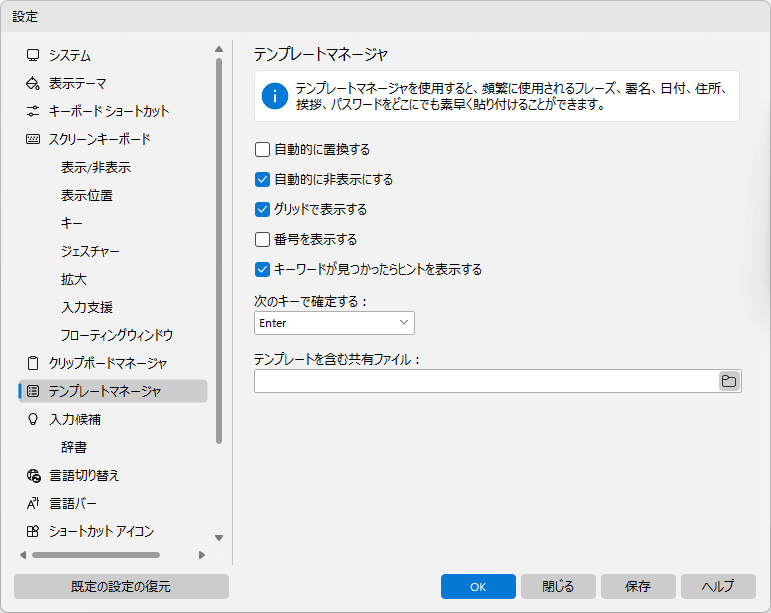
自動的に置換する

Comfort Keys Pro は自動置換オプションがオンのとき、キー入力を常に監視します。キーワードが検出されると、すぐに事前定義されたテキストに置き換えられます。このオプションは、 テンプレートマネージャです。


自動的に非表示にする

フラグメントの貼り付け後に、テンプレートマネージャウィンドウを自動的に閉じることができます。


グリッドで表示する

テンプレートの一覧を複数行の表として表示できます。


番号を表示する

ショートカットを次の左側に表示できます: テンプレートマネージャ ウィンドウ。この方法により、数字キーを使用して単語を貼り付けることができます。


キーワードが見つかったらヒントを表示する

このオプションをオンにすると、アプリケーションがキーワードを検出したときに、対応するテンプレートのテキストとそれを貼り付けるためのホットキーを含むヒントが表示されます。ヒントを無視するか、 Esc.


次のキーで確定する:

このキーを押すと、テキストの挿入を確認できます。


テンプレートを含む共有ファイル:

Comfort Keys Pro はこのファイルを常に監視します。変更が検出されると、アプリケーションはこのファイルのテンプレートをアクティブなファイルに再読み込みします。


標準テンプレートセット:

このリストでは、標準テンプレートセットをすばやく追加または削除できます。リストに指定されていないテンプレートを追加するには、 テンプレートマネージャ ウィンドウで、 ファイルからセットを追加 コマンドを ファイル.