


Afficher/Masquer
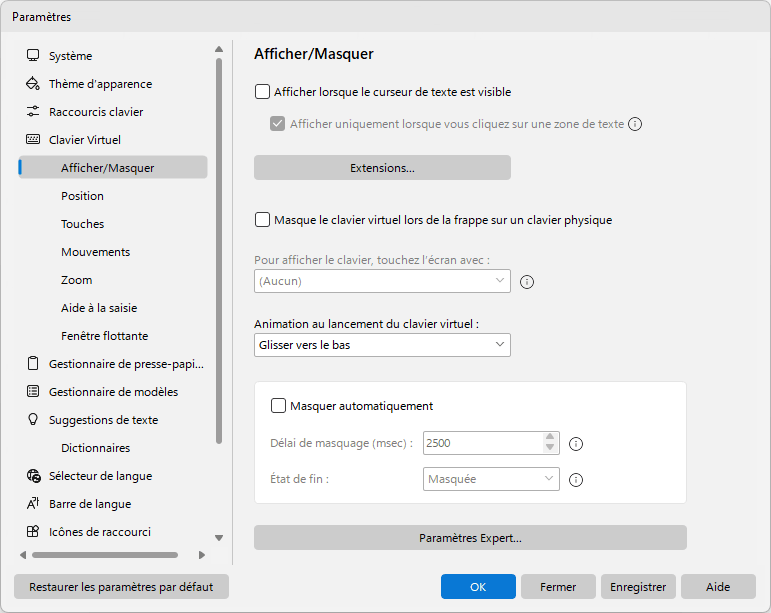
Afficher lorsque le curseur de texte est visible
Si cette case est cochée, le clavier à l'écran apparaîtra lorsque le curseur de texte est placé dans un champ de texte. Certaines applications dessinent le curseur de texte à leur manière et ne fournissent aucune information sur son état. Dans ce cas, vous pouvez ouvrir le clavier en appuyant sur une touche de raccourci ou en cliquant sur l'icône du clavier. Vous pouvez également installer une extension de navigateur.
Afficher uniquement lorsque vous cliquez sur une zone de texte
Si cette case est cochée, le clavier à l'écran apparaîtra lorsque vous cliquez ou appuyez sur une zone de texte. Si vous avez activé l'application et que le curseur de texte est visible, le clavier sera masqué jusqu'à ce que vous cliquiez sur une zone de texte.
Extensions
Vous pouvez installer une extension de navigateur pour faire apparaître le clavier à l'écran lorsque le curseur est placé dans un champ de texte. L'extension ajoutera des informations relatives au clavier à la légende du navigateur et l'application surveillera la légende pour détecter les modifications.
Masque le clavier virtuel lors de la frappe sur un clavier physique
Si vous cochez cette case, le clavier à l'écran disparaît lorsque vous appuyez sur une touche d'un clavier physique ; le clavier à l'écran réapparaîtra lorsque vous toucherez l'écran tactile ou que vous appellerez le clavier à l'écran en appuyant sur une touche de raccourci ou en cliquant sur l'icône du clavier.
Ce paramètre masque également le clavier lorsque vous attachez un Cover Keyboard.
Pour afficher le clavier, touchez l’écran avec
Choisissez avec combien de doigts le clavier virtuel est appelé : de 3 à 10 doigts, ou « (Aucun) » pour désactiver le geste. Un contact avec ce nombre de doigts affiche ou masque le clavier virtuel. Cette fonction ne marche pas dans certaines applications. Remarque : Windows 8 et supérieur.
Animation au lancement du clavier virtuel
Lorsque le clavier est démarré, il apparaîtra sur l'écran en glissant vers le haut ou vers le bas sous la bordure d'écran spécifiée. Lorsque le clavier est fermé, il glissera sous la bordure spécifiée.
Masquer automatiquement
Cette option masque le clavier une fois écoulé le délai indiqué dans le champ Délai de masquage (msec).
Délai de masquage (msec)
Le délai entre le dernier appui sur une touche et la disparition du clavier à l'écran.
État de fin
Le clavier virtuel peut devenir transparent sans disparaître totalement. Vous pouvez par exemple définir « Transparence 90% » comme état final.