


Weergeven/Verbergen
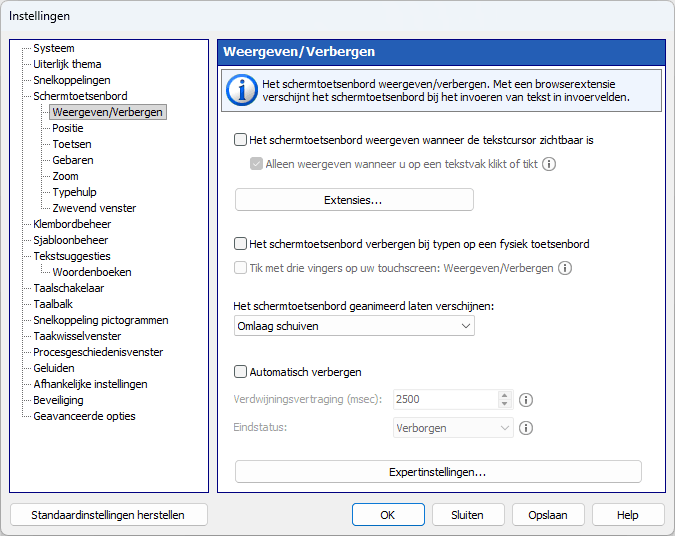
Het schermtoetsenbord weergeven wanneer de tekstcursor zichtbaar is
Als dit selectievakje is ingeschakeld, verschijnt het schermtoetsenbord wanneer de tekstcursor in een tekstveld wordt geplaatst. Sommige toepassingen tekenen de tekstcursor op hun eigen manier en geven geen informatie over de status ervan. In dit geval kunt u het toetsenbord openen door op een sneltoets te drukken of op het toetsenbordpictogram te klikken. U kunt ook een browserextensie installeren.
Alleen weergeven wanneer u op een tekstvak klikt of tikt
Als dit selectievakje is ingeschakeld, verschijnt het schermtoetsenbord wanneer u op een tekstvak klikt of tikt. Als u de applicatie hebt geactiveerd en de tekstcursor zichtbaar is, is het toetsenbord verborgen totdat u op een tekstvak klikt.
Extensies
U kunt een browserextensie installeren om het schermtoetsenbord te laten verschijnen wanneer de cursor in een tekstveld wordt geplaatst. De extensie voegt toetsenbordgerelateerde informatie toe aan het browserbijschrift en de applicatie controleert het bijschrift op wijzigingen.
Het schermtoetsenbord verbergen bij typen op een fysiek toetsenbord
Als u dit selectievakje inschakelt, verdwijnt het schermtoetsenbord wanneer u op een toets op een fysiek toetsenbord drukt; het schermtoetsenbord verschijnt opnieuw wanneer u het aanraakscherm aanraakt, of roep het schermtoetsenbord op door op een sneltoets te drukken of op het toetsenbordpictogram te klikken.
Deze instelling verbergt ook het toetsenbord wanneer u een Cover Keyboard aansluit.
Tik met drie vingers op uw touchscreen: Tonen/Verbergen
Als u met drie vingers op uw touchscreen tikt, wordt de zichtbaarheid van het schermtoetsenbord gewijzigd. Deze functie werkt in sommige toepassingen niet. Opmerking: Windows 8 en hoger.
Het schermtoetsenbord geanimeerd laten verschijnen
Wanneer het toetsenbord wordt gestart, verschijnt het op het scherm door omhoog of omlaag te schuiven onder de opgegeven schermrand. Wanneer het toetsenbord gesloten is, schuift het onder de opgegeven rand.
Automatisch verbergen
Met deze optie kunt u het toetsenbord verbergen na de tijd die is opgegeven in het Verdwijningsvertraging veld vervalt.
Verdwijningsvertraging (msec)
De vertraging tussen de laatste druk op een toets en het verdwijnen van het schermtoetsenbord.
Eindstatus
Het schermtoetsenbord kan transparant zijn, maar niet volledig verborgen. U kunt bijvoorbeeld een dekking van 5% instellen als eindstatus.