


Mostra/Nascondi
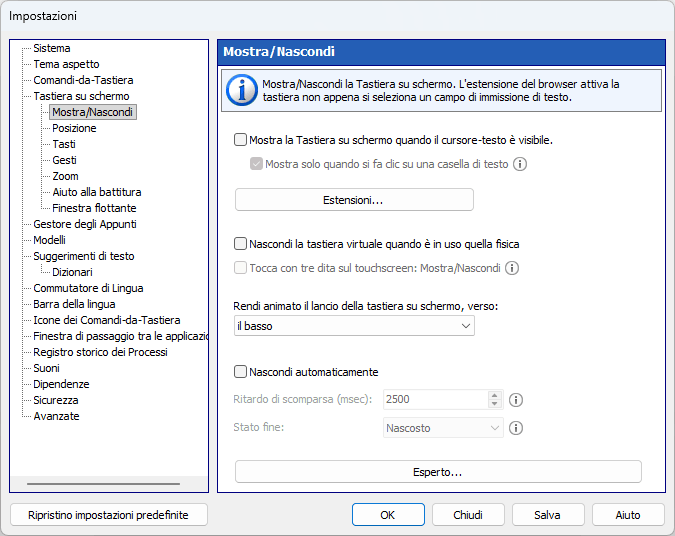
Mostra la Tastiera su schermo quando il cursore-testo è visibile.
Se questa casella di controllo è selezionata, la tastiera su schermo verrà visualizzata quando il cursore di testo viene posizionato in un campo di testo. Alcune applicazioni disegnano il cursore del testo a modo loro e non forniscono informazioni sul suo stato. In questo caso, puoi aprire la tastiera premendo un tasto di scelta rapida o facendo clic sull'icona della tastiera. Puoi anche installare un'estensione del browser.
Mostra solo quando si fa clic su una casella di testo
Se questa casella di controllo è selezionata, la tastiera su schermo verrà visualizzata quando si fa clic o si tocca una casella di testo. Se hai attivato l'applicazione e il cursore di testo è visibile, la tastiera sarà nascosta finché non farai clic su una casella di testo.
Estensioni
È possibile installare un'estensione del browser per far apparire la tastiera su schermo quando il cursore viene posizionato all'interno di un campo di testo. L'estensione aggiungerà informazioni relative alla tastiera alla didascalia del browser e l'applicazione monitorerà le modifiche della didascalia.
Nascondi la tastiera virtuale quando è in uso quella fisica
Se selezioni questa casella di controllo, la tastiera su schermo scomparirà quando premi un tasto su una tastiera fisica; la tastiera su schermo verrà visualizzata nuovamente quando si tocca il touchscreen o si richiama la tastiera su schermo premendo un tasto di scelta rapida o facendo clic sull'icona della tastiera.
Questa impostazione nasconde anche la tastiera quando colleghi un Cover Keyboard.
Tocca con tre dita sul touchscreen: Mostra/Nascondi
Un tocco con tre dita sul touchscreen cambierà la visibilità della tastiera su schermo. Questa funzionalità non funziona in alcune applicazioni. Nota: Windows 8 e versioni successive.
Rendi animato il lancio della tastiera su schermo, verso
Quando la tastiera viene avviata, verrà visualizzata sullo schermo scorrendo verso l'alto o verso il basso da sotto il bordo dello schermo specificato. Quando la tastiera è chiusa, scorrerà sotto il bordo specificato.
Nascondi automaticamente
Questa opzione ti consente di nascondere la tastiera dopo il tempo specificato nel file Ritardo nella scomparsa il campo scade.
Ritardo di scomparsa (msec)
Il ritardo tra l'ultima pressione di un tasto e la scomparsa della tastiera su schermo.
Stato fine
La tastiera su schermo può essere trasparente ma non nascosta completamente. Ad esempio, puoi impostare un'opacità del 5% come stato finale.