


표시/숨기기
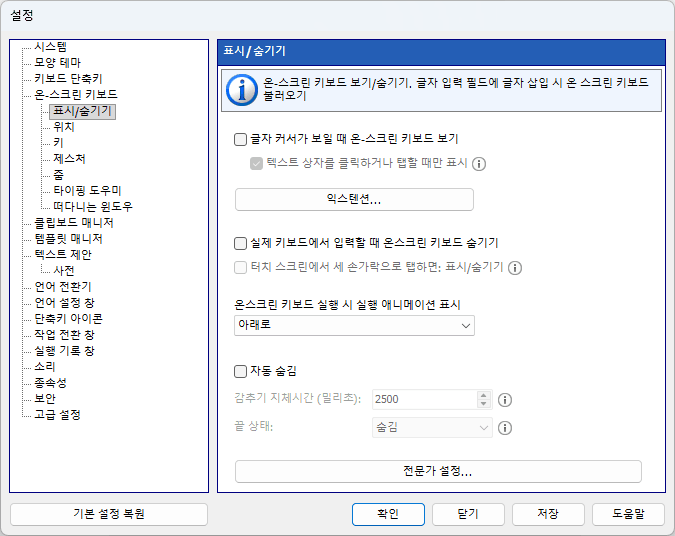
글자 커서가 보일 때 온-스크린 키보드 보기
이 확인란을 선택하면 텍스트 커서가 텍스트 필드에 놓일 때 온-스크린 키보드가 나타납니다. 일부 응용 프로그램은 텍스트 커서를 자체 방식으로 그리며 그 상태 정보를 제공하지 않습니다. 이 경우 핫키를 누르거나 키보드 아이콘을 클릭하여 키보드를 열 수 있습니다. Browser Extension을 설치할 수도 있습니다.
텍스트 상자를 클릭하거나 탭할 때만 표시
이 확인란을 선택하면 텍스트 상자를 클릭하거나 탭할 때 온-스크린 키보드가 나타납니다. 응용프로그램을 활성화했고 텍스트 커서가 보이는 경우, 텍스트 상자를 클릭할 때까지 키보드는 숨겨집니다.
익스텐션
글자 입력 필드 안에 커서를 놓았을 때 온-스크린 키보드가 나타나도록 브라우저 확장 기능을 설치할 수 있습니다. 확장 기능은 브라우저 캡션에 키보드 관련 정보를 추가하고, 응용 프로그램은 캡션 변경을 모니터링합니다.
실제 키보드에서 입력할 때 온스크린 키보드 숨기기
이 확인란을 선택하면 실제 키보드의 키를 누를 때 온-스크린 키보드가 사라집니다. 터치 스크린을 터치하거나 단축키를 누르거나 키보드 아이콘을 클릭하여 온-스크린 키보드를 호출하면 다시 나타납니다.
이 설정은 Cover Keyboard를 연결할 때도 키보드를 숨깁니다.
화면을 터치하여 키보드를 표시할 손가락 수
온-스크린 키보드를 부를 손가락 수를 고르세요. 3개부터 10개까지, 또는 제스처를 끄려면 “(없음)”을 고릅니다. 그 수만큼의 손가락으로 화면을 만지면 온-스크린 키보드가 나타나거나 사라집니다. 일부 프로그램에서는 이 기능이 동작하지 않습니다. 참고: Windows 8 이상.
온스크린 키보드 실행 시 실행 애니메이션 표시
키보드를 시작하면 지정한 화면 가장자리 아래에서 위나 아래로 슬라이드되어 화면에 나타납니다. 키보드를 닫으면 지정한 가장자리 아래로 슬라이드됩니다.
자동 숨김
마지막 키 입력 후 감추기 지체시간 (밀리초) 필드에 지정된 시간이 지나면 키보드가 자동으로 숨겨집니다.
감추기 지체시간 (밀리초)
아무 키나 마지막으로 누른 후 온-스크린 키보드가 사라질 때까지의 지연 시간입니다.
끝 상태
온-스크린 키보드는 완전히 사라지지 않고 투명해질 수 있습니다. 예를 들어 “투명도 90%”를 마지막 상태로 정할 수 있습니다.