Trabalhando com o gerenciador da área de transferência
O gerenciador da Área de Transferência monitora automaticamente a Área de Transferência em busca de alterações e as salva no histórico da Área de Transferência.
Todos os dados são salvos automaticamente no disco rígido. Você pode especificar o número de fragmentos a serem salvos para manter o impacto no desempenho do computador no mínimo. Por padrão, são salvos 500 fragmentos.
O gerenciador da Área de Transferência oferece suporte a todos dados conhecidos formatos.
Por padrão, o Win+Ins atalho de teclado abre a janela do Gerenciador da Área de Transferência.
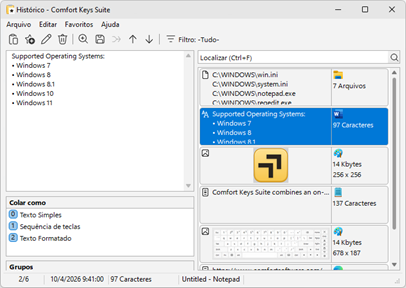
O histórico da Área de Transferência e os favoritos são exibidos em uma única janela. A árvore à esquerda contém o nó “Histórico” e os grupos de favoritos; selecione um nó e os fragmentos dele aparecem à direita. A janela reabre no nó que você usou por último.
O Gerenciador da Área de Transferência tem um ícone próprio na Área de Notificação. Um único clique nele abre o gerenciador, e o ícone mostra se o monitoramento da Área de Transferência está ativo.
As seguintes informações são exibidas para cada fragmento salvo:
| • | Conteúdo resumido do fragmento: um texto ou uma imagem. |
| • | O ícone do formato do fragmento conforme definido no seu sistema. |
| • | O ícone do aplicativo do qual o fragmento foi copiado para a Área de Transferência. |
| • | Informações breves adicionais para cada fragmento de acordo com seu formato. |
| • | A lista de todos os formatos em que o fragmento pode ser usado. |
Você pode selecionar vários fragmentos no gerenciador da área de transferência mantendo pressionada a tecla Ctrl ou a tecla Shift. Para colar os fragmentos selecionados no aplicativo atual, pressione a tecla Enter ou Ins.
Todos os dados são copiados para a área de transferência em vários formatos ao mesmo tempo, para que você possa selecionar o formato que deseja usar. Para colar o fragmento atualmente selecionado em um formato específico, selecione esse formato na lista Colar como ou pressione a tecla de atalho (0 ... 9). Por exemplo, você pode colar RTF texto no Texto Simples formato.
Veja a seção Gerenciador da Área de Transferência das configurações do Gerenciador da Área de Transferência.
Teclas de atalho
| • | Ctrl+F – Ativa a caixa de Busca Instantânea. Na caixa de Busca Instantânea, digite o texto a ser pesquisado. Quando você começa a digitar, a busca começa automaticamente. Quando terminar a busca, você pode limpá-la pressionando a tecla Esc. Suas 20 buscas mais recentes são salvas e podem ser reutilizadas. Clique no botão Localizar na caixa de Busca Instantânea, ou pressione a tecla Down e, em seguida, clique na palavra ou frase de busca que você deseja usar novamente. |
| • | Ins ou Enter – Colar os fragmentos selecionados |
| • | Ctrl+D – Adicionar os fragmentos selecionados aos Favoritos |
| • | Del – Excluir os fragmentos selecionados |
| • | Ctrl+Seta para Cima – Mover os fragmentos selecionados para cima |
| • | Ctrl+Seta para Baixo – Mover os fragmentos selecionados para baixo |
| • | Ctrl+C – Copiar os fragmentos selecionados para a Área de Transferência |
| • | Ctrl+A – Selecionar todos os fragmentos na lista atual |
| • | 0 ... 9 – Colar os fragmentos selecionados usando o formato especificado |
Manutenção
Dois comandos estão disponíveis por atalhos ocultos: Shift+Ctrl+Alt+Del apaga os arquivos de fragmentos aos quais nada mais se refere, e Shift+Ctrl+Alt+R reconstrói as entradas de histórico ausentes a partir dos arquivos de fragmentos ainda presentes no disco.
Dicas e truques
| • | Você pode selecionar vários fragmentos no gerenciador da área de transferência mantendo pressionada a tecla Ctrl ou Shift. |
| • | Você pode mesclar os fragmentos de texto selecionados em um só. |
| • | O Diretório de Dados do gerenciador da Área de Transferência pode ser compartilhado entre vários usuários. Quando os dados são alterados por um usuário, eles são atualizados para os demais usuários. Você também pode usar uma pasta de rede compartilhada ou um serviço como o Google Drive ou o Microsoft OneDrive. |
| • | Você pode arrastar e soltar os fragmentos selecionados do gerenciador da área de transferência em outro aplicativo. |
| • | Você pode arrastar e soltar os fragmentos selecionados em grupos de favorito fragmentos. |
| • | Você pode proteger seus dados com a forte criptografia Blowfish de 448 bits, para que ninguém possa acessá-los sem saber sua senha. |
| • | Você pode especificar uma cor (categoria) para qualquer fragmento salvo no gerenciador da área de transferência. |



