Travailler avec le gestionnaire de presse-papiers
Le gestionnaire de presse-papiers surveille automatiquement les modifications apportées au presse-papiers et les enregistre dans l'historique du presse-papiers.
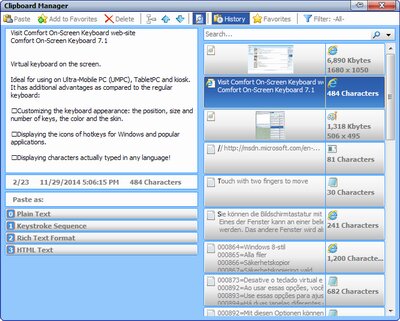
Toutes les données sont automatiquement enregistrées sur le disque dur. Vous pouvez spécifier le nombre de fragments à enregistrer pour minimiser l’impact sur les performances de votre ordinateur. Par défaut, 500 fragments sont enregistrés.
Prise en charge du gestionnaire de presse-papiers tout données connues formats.
Par défaut, le Win+Ins le raccourci clavier ouvre la fenêtre du gestionnaire de presse-papiers.
Les informations suivantes sont affichées pour chaque fragment enregistré :
| • | Contenu d'un bref fragment : un texte ou une image. |
| • | L'icône du format du fragment tel que défini dans votre système. |
| • | L'icône de l'application à partir de laquelle le fragment a été copié dans le presse-papiers. |
| • | Brèves informations supplémentaires pour chaque fragment selon son format. |
| • | La liste de tous les formats dans lesquels le fragment peut être utilisé. |
Vous pouvez sélectionner plusieurs fragments dans le gestionnaire du presse-papiers en appuyant longuement sur Ctrl ou Maj clé. Pour coller les fragments sélectionnés dans l'application actuelle, appuyez sur Entrée ou Ins.
Toutes les données sont copiées dans le presse-papiers dans plusieurs formats à la fois, vous pouvez donc sélectionner le format que vous souhaitez utiliser. Pour coller le fragment actuellement sélectionné dans un certain format, sélectionnez ce format dans le Coller en tant queou appuyez sur la touche de raccourci (0 ... 9). Par exemple, vous pouvez coller RTF texte dans le Texte Simple formater.
Voir le Gestionnaire de presse-papiers section pour les paramètres du gestionnaire de presse-papiers.
Raccourcis clavier
| • | Ctrl+F – Activez la case Recherche instantanée. Dans la zone Recherche instantanée, saisissez le texte de votre recherche. Lorsque vous commencez à taper, la recherche commence automatiquement. Lorsque vous avez terminé la recherche, vous pouvez effacer la recherche en appuyant sur Échap clé. Vos 20 recherches les plus récentes sont enregistrées et peuvent être réutilisées. Cliquez Rechercher dans la zone de recherche instantanée ou appuyez sur Bas , puis cliquez sur le mot ou l’expression de recherche que vous souhaitez réutiliser. |
| • | Ins ou Entrée – Collez les fragments sélectionnés |
| • | Ctrl+D – Ajouter les fragments sélectionnés aux Favoris |
| • | Suppr – Supprimer les fragments sélectionnés |
| • | Ctrl+Flèche vers le haut – Déplacer les fragments sélectionnés vers le haut |
| • | Ctrl+Flèche vers le bas – Déplacer les fragments sélectionnés vers le bas |
| • | Ctrl+H – Ouvrir l’historique |
| • | Ctrl+I – Ouvrir les Favoris |
| • | Ctrl+C – Copiez les fragments sélectionnés dans le presse-papiers |
| • | Ctrl+A – Sélectionnez tous les fragments dans la liste actuelle |
| • | 0 ... 9 – Collez les fragments sélectionnés en utilisant le format spécifié |
Trucs et astuces
| • | Vous pouvez sélectionner plusieurs fragments dans le gestionnaire du presse-papiers en appuyant longuement sur Ctrl ou Maj. |
| • | Vous pouvez fusionner des fragments de texte sélectionnés en un seul. |
| • | Le répertoire de données du gestionnaire de presse-papiers peut être partagé entre plusieurs utilisateurs. Lorsque les données sont modifiées par un utilisateur, les données sont mises à jour pour les autres utilisateurs. Vous pouvez également utiliser un dossier réseau partagé ou un service comme Google Drive ou Microsoft OneDrive. |
| • | Vous pouvez faire glisser et déposer les fragments sélectionnés du gestionnaire de presse-papiers vers une autre application. |
| • | Vous pouvez glisser et déposer les fragments sélectionnés dans des groupes de préféré fragments. |
| • | Vous pouvezprotéger vos données avec Blowfish 448 bits puissant cryptage, afin que personne ne puisse y accéder sans connaître votre Mot de passe. |
| • | Vous pouvez spécifier une couleur (catégorie) pour tout fragment enregistré dans le gestionnaire du presse-papiers. |



