使用剪贴板管理器
剪贴板管理器会自动监视剪贴板的任何更改,并将其保存到剪贴板历史中。
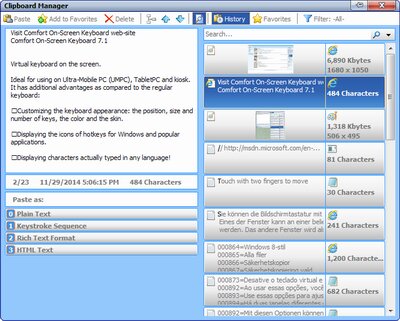
所有数据会自动保存到硬盘。您可以指定要保存的片段数量,以将对计算机性能的影响降到最低。默认情况下,保存 500 个片段。
剪贴板管理器支持 所有 已知数据 格式.
默认情况下,Win+Ins 键盘快捷方式打开剪贴板管理器窗口。
剪贴板历史和收藏夹显示在同一个窗口中。左侧的树中包含“历史”节点和各个收藏夹分组;选择某个节点,右侧就会显示它的片段。窗口会在您上次使用的节点上重新打开。
剪贴板管理器在系统栏中有自己的图标。单击该图标即可打开管理器,图标还会显示剪贴板监视是否正在运行。
为每个保存的片段显示以下信息:
你可以通过按住Ctrl 或 Shift 键。要将选定的片段粘贴到当前应用程序中,请按 回车 或 Ins.
所有数据会同时以多种格式复制到剪贴板,因此您可以选择要使用的格式。要以特定格式粘贴当前选定的片段,请在粘贴为: 列表中选择或按快捷键(0 ... 9)。例如,您可以粘贴 RTF 文本到 纯文本 格式。
请参阅剪贴板管理器 部分了解剪贴板管理器设置。
键盘快捷键
| • | Ctrl+F – 激活即时搜索框。在即时搜索框中输入搜索文本。开始输入时,搜索将自动进行。搜索完成后,您可以按 Esc 键来清除搜索。您最近的 20 次搜索会被保存并可以重复使用。单击 查找 按钮来清除搜索,或按 Down 键,然后单击要再次使用的搜索词或短语。 |
| • | Ctrl+Up Arrow – 将选定的片段上移 |
| • | Ctrl+Down Arrow – 将选定的片段下移 |
维护
两条命令通过隐藏的快捷键提供:Shift+Ctrl+Alt+Del 删除已经无人引用的片段文件,Shift+Ctrl+Alt+R 根据磁盘上仍然存在的片段文件重建缺失的历史记录。
提示和技巧
| • | 剪贴板管理器的数据目录可以在多个用户之间共享。当一个用户更改数据时,其他用户的数据会更新。你还可以使用共享网络文件夹,或 Google Drive 或 Microsoft OneDrive 等服务。 |
| • | 你可以将选定的片段从剪贴板管理器拖放到另一个应用程序中。 |
| • | 你可以protect 您的数据,使用强大的 448 位 Blowfish 加密,这样任何人都无法在不知道您的 密码:. |
| • | 您可以为剪贴板管理器中任何已保存的片段指定颜色(类别)。 |



