Lavorare con il gestore degli appunti
Il gestore degli appunti monitora automaticamente gli appunti per eventuali modifiche e li salva nella cronologia degli appunti.
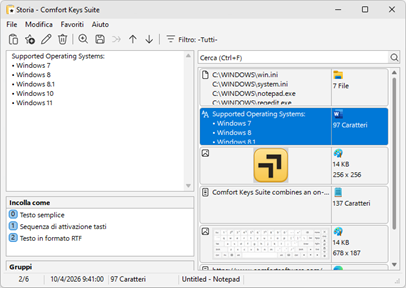
Tutti i dati vengono automaticamente salvati sul disco rigido. Puoi specificare il numero di frammenti da salvare per ridurre al minimo l'impatto sulle prestazioni del tuo computer. Per impostazione predefinita, vengono salvati 500 frammenti.
Supporta il gestore degli appunti tutto dati conosciuti formati.
Per impostazione predefinita, il Win+Ins la scorciatoia da tastiera apre la finestra di gestione degli appunti.
La cronologia degli Appunti e i Preferiti sono mostrati in un'unica finestra. L'albero a sinistra contiene il nodo “Cronologia” e i gruppi dei Preferiti; seleziona un nodo per vedere i suoi frammenti a destra. La finestra si riapre sul nodo usato per ultimo.
Il Gestore degli Appunti ha una propria icona nella barra di sistema. Un solo clic su di essa apre il gestore, e l'icona mostra se il monitoraggio degli Appunti è attivo.
Per ogni frammento salvato vengono visualizzate le seguenti informazioni:
| • | Contenuto di un breve frammento: un testo o un'immagine. |
| • | L'icona del formato del frammento come definito nel tuo sistema. |
| • | L'icona dell'applicazione da cui il frammento è stato copiato negli appunti. |
| • | Brevi informazioni aggiuntive per ciascun frammento in base al suo formato. |
| • | L'elenco di tutti i formati in cui può essere utilizzato il frammento. |
È possibile selezionare diversi frammenti nel gestore degli appunti tenendo premuto Ctrl o Maiusc chiave. Per incollare i frammenti selezionati nell'applicazione corrente, premere Invio o Ins.
Tutti i dati vengono copiati negli appunti in diversi formati contemporaneamente, quindi puoi selezionare il formato che desideri utilizzare. Per incollare il frammento attualmente selezionato in un determinato formato, seleziona quel formato nel file Incolla comeelenco o premere il tasto di scelta rapida (0 ... 9). Ad esempio, puoi incollare RTF testo nel Testo semplice formato.
Vedi il Gestore degli Appunti sezione per le impostazioni del gestore degli appunti.
Comandi-da-Tastiera
| • | Ctrl+F – Attiva la casella Ricerca istantanea. Nella casella Ricerca istantanea, digita il testo da cercare. Quando inizi a digitare, la ricerca inizia automaticamente. Una volta terminata la ricerca, è possibile cancellarla premendo Esc chiave. Le tue 20 ricerche più recenti vengono salvate e possono essere riutilizzate. Fare clic Cerca nella casella Ricerca istantanea oppure premere FrecciaGiù chiave, quindi fare clic sulla parola o sulla frase di ricerca che si desidera utilizzare di nuovo. |
| • | Ins o Invio – Incolla i frammenti selezionati |
| • | Ctrl+D – Aggiungi i frammenti selezionati ai Preferiti |
| • | Canc – Elimina i frammenti selezionati |
| • | Ctrl+Freccia su – Sposta i frammenti selezionati verso l'alto |
| • | Ctrl+Freccia giù – Sposta i frammenti selezionati verso il basso |
| • | Ctrl+C – Copia i frammenti selezionati negli appunti |
| • | Ctrl+A – Seleziona tutti i frammenti nell'elenco corrente |
| • | 0 ... 9 – Incolla i frammenti selezionati utilizzando il formato specificato |
Manutenzione
Due comandi sono disponibili tramite scorciatoie nascoste: Maiusc+Ctrl+Alt+Canc elimina i file dei frammenti a cui non fa più riferimento nulla, mentre Maiusc+Ctrl+Alt+R ricostruisce le voci di cronologia mancanti dai file dei frammenti ancora presenti sul disco.
Suggerimenti e trucchi
| • | È possibile selezionare diversi frammenti nel gestore degli appunti tenendo premuto Ctrl o Maiusc. |
| • | Puoi unire i frammenti di testo selezionati in uno solo. |
| • | La directory dei dati per il gestore degli appunti può essere condivisa tra più utenti. Quando i dati vengono modificati da un utente, i dati vengono aggiornati per gli altri utenti. Puoi anche utilizzare una cartella di rete condivisa o un servizio come Google Drive o Microsoft OneDrive. |
| • | Puoi trascinare e rilasciare i frammenti selezionati dal gestore degli appunti in un'altra applicazione. |
| • | Puoi trascinare e rilasciare i frammenti selezionati in gruppi di preferito frammenti. |
| • | Puoi proteggere i tuoi dati con il potente Blowfish a 448 bit crittografia, in modo che nessuno possa accedervi senza conoscere il tuo Nuova Password. |
| • | Puoi specificare un colore (categoria) per qualsiasi frammento salvato nel gestore degli appunti. |



